macOS · Windows 菜单栏应用

领养一只盯着代理的猫。

Codex、Claude Code、Gemini CLI 此刻在跑还是停了,
花了多少 token。菜单栏的猫替你盯着。

免费 · macOS 14+(Apple Silicon & Intel)· Windows 10/11(x64)

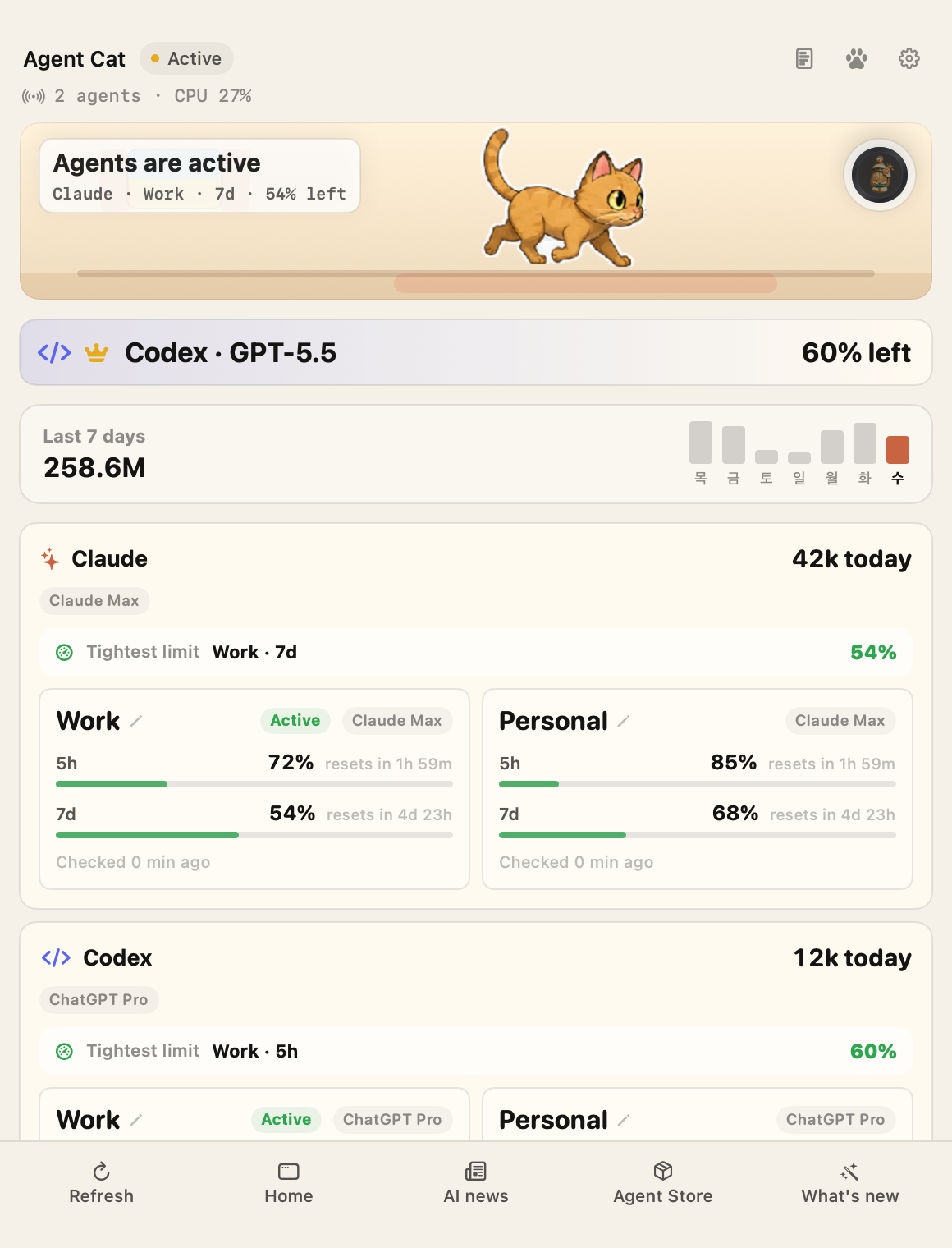
Agent Cat 菜单栏弹窗
MERLIN

全新版本,Merlin

Merlin 是 Agent Cat 的全新直接下载预览版:账户登录、Agent Hub、更完整的报告,以及 Merlin Cat 徽章。

  • Google / Apple 登录把这台设备、Agent Hub 和 Pro 报告连到同一个账户
  • Agent Hub 只同步设备、提供方、项目摘要 — 不包含提示词和完整路径
  • Merlin Cat 徽章和 What’s New 一起记录预览版变化
登录 用 Google / Apple ID 连接应用、网页账户和订阅状态。
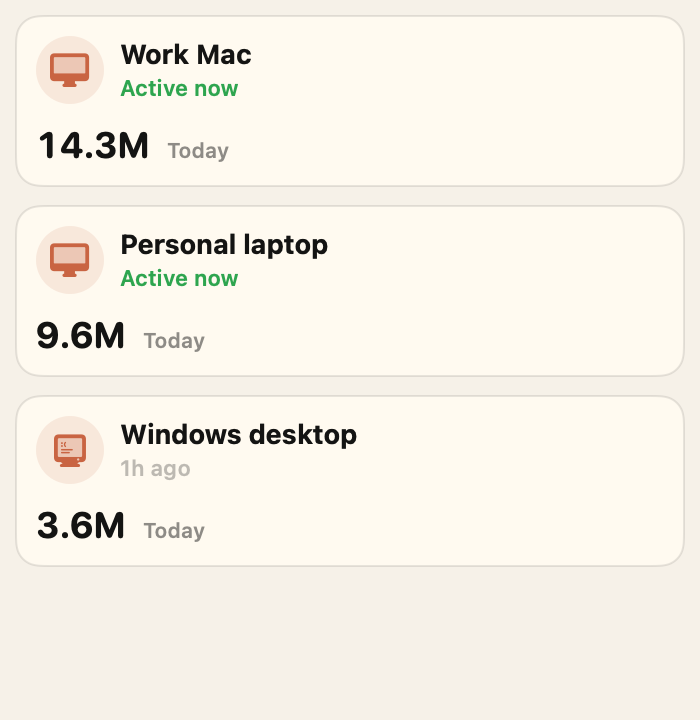
Agent Hub 把 MacBook、Studio、Windows 设备放进同一个账户 Home。
Connected Home 只汇总每日用量、项目标签和提供方趋势。
Reports & Pins 日/周/月报告,以及 Merlin Cat 预览徽章。
Agent Cat Merlin
不打开终端也看得见 此刻哪个代理在跑,直接显示在菜单栏图标上。不用在窗口之间来回切。
只读本地元数据 提示词、响应、代码都不看。只在本机读取 CPU·进程·token 计数。了解详情 →
支持 Codex · Claude · Gemini OpenAI Codex、Anthropic Claude Code、Google Gemini CLI 全都支持。只看在这台电脑上运行的。

界面

一个弹窗,全都有

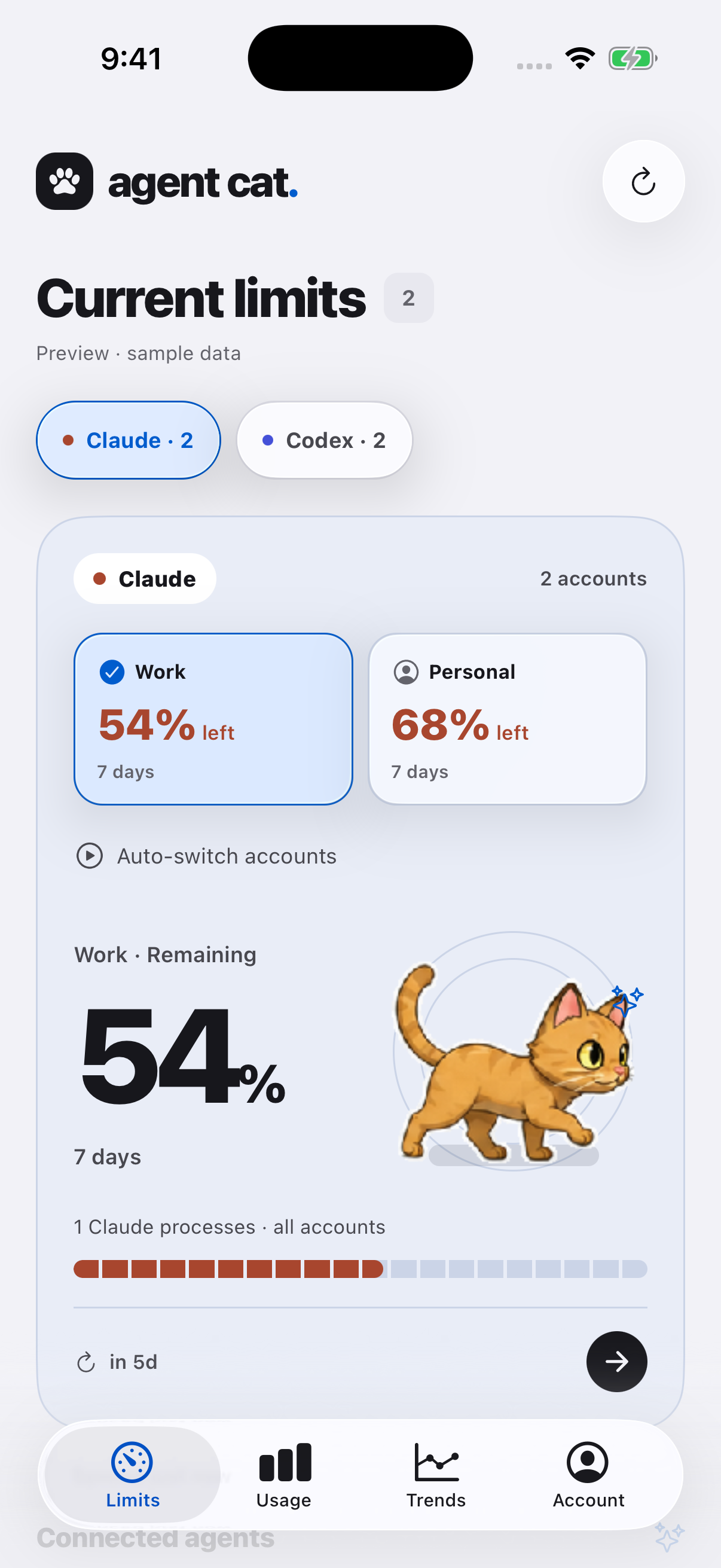
代理列表、活动指标、设置,全都汇集在一屏里。不用再多开窗口。

Agent Cat 菜单栏弹窗
主界面

谁在干活

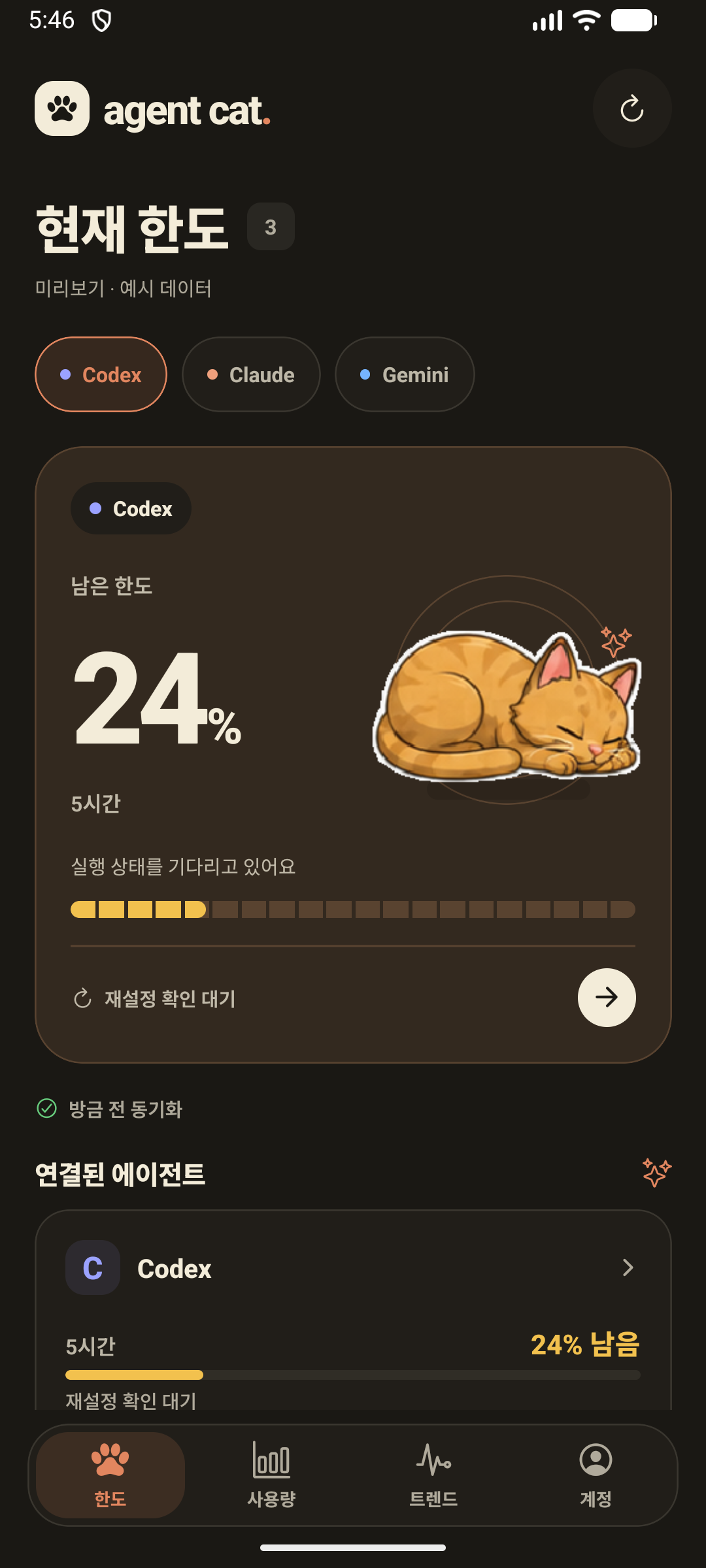
打开的代理和它们的活动状态一眼看清。全部停下时,猫也趴下睡了。

Agent Cat 仪表盘 — Codex、Claude、Gemini 活动一屏汇总
多代理

Codex · Claude · Gemini,一屏看齐

三个代理的运行状态、用量、每日趋势全部汇集到一个仪表盘。不必再各开各的窗口逐一比较。

Agent Cat 设置 — 한국어, English, 日本語, 简体中文
多语言

한국어 · English · 日本語 · 简体中文

支持含系统默认在内的 4 种语言。无论用哪种语言打开,同样的信息都在同样的位置。

主页

模型、额度、项目,都在一个主页里

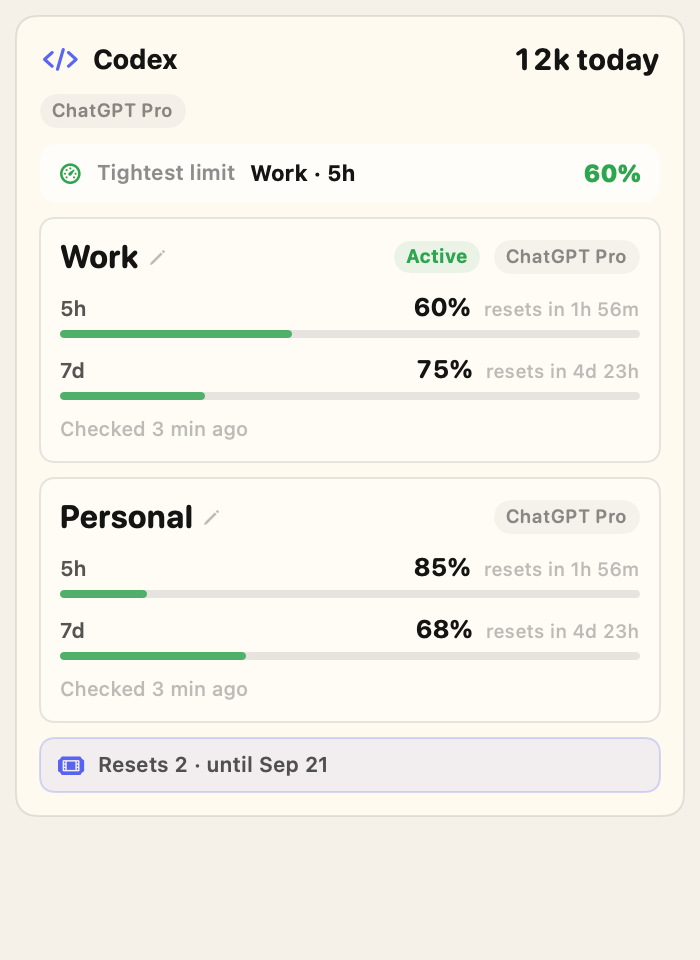
点一下菜单栏图标,Agent Cat 主页就打开。正在用的模型、剩余额度、项目流向,切换标签页逐个看。

Agent Cat 洞察 — 按成本·token·模型的分布

成本·token·缓存命中率

按提供方·模型把 token 和成本拆开看。连缓存命中率都看得到,钱花在哪里一目了然。

Windows

在 Windows 托盘里也一模一样

和 macOS 菜单栏一样,在 Windows 10 · 11 的托盘上也照样运行。 Codex · Claude · Gemini,同一套系统、同一个界面。

  • 26.26.1 Merlin Preview 可直接下载
  • Microsoft Store 版本仍在等待更新
  • 支持 Windows 10 / 11(x64)
  • 托盘图标 + 弹窗体验完全一致
先试用 Merlin Preview Windows Store · 等待更新 wget: wget https://agentcat.app/download/windows -O AgentCat-26.26.1-windows-x64-setup.exe
在 Windows 托盘上运行的 Agent Cat — 活跃状态的博美犬吉祥物
Windows 11 托盘 · 活跃模式

动作

脚步速度 = 代理活动量

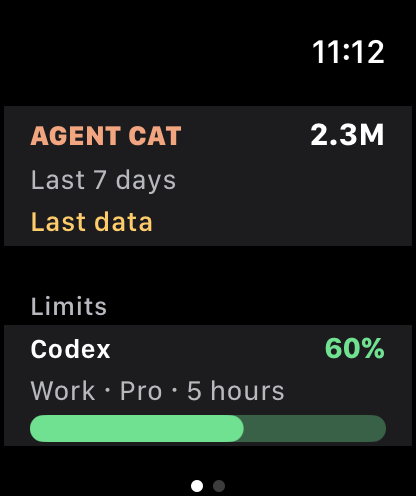
随着活动量,猫分待机·走·跑三档动起来。只要瞥一眼图标,就知道是闲是忙。

待机 睡觉

没有代理在跑的时候。猫也趴下睡了。

走路

代理开着,但活动量很低。多半在等响应或接下一条命令。

奔跑

活动量很高。正在写代码,或者有重活在跑。

这样测量

用 CPU 使用率加上运行中的进程数算出活动分。分数越高,猫的脚步也跟着越快。

数据从哪来

界面计算只使用这台电脑上的本地使用量快照。提示词、响应、代码,一律不看。

吉祥物

不止猫,还有 26 种,全都跟着活动量动

按喜好挑一只菜单栏吉祥物。无论选哪个伙伴,都会随活动量同样地加速。

左右滚动或点箭头,逛一逛这 26 只。在设置 → 吉祥物里就能换成你喜欢的伙伴。

支持的代理

直接接上你在用的 CLI

不用装新东西。平时在终端里跑的 AI CLI,它原样就能认出来。

OpenAI Codex

读取 Codex CLI 的运行状态和活动量。会话一开始跑,吉祥物立刻就有反应。

Anthropic Claude Code

跟踪 Claude Code 的进程活动。本地若留有上下文用量,也会一并显示给你。

Google Gemini CLI

读取 Gemini CLI 的活动。使用额度只按本地暴露的值原样显示。

OpenCode · VS Code 即将推出

VS Code 扩展,以及 OpenCode 这类多提供方 CLI 的用量查看,也在准备中。很快就在同一个菜单栏里一起呈现。

Antigravity · Cursor 等 评估中

Antigravity、Cursor 内置代理、GitHub Copilot CLI 等更多工具的支持,正在考察。欢迎在 issue 里推荐 ↗

Pro / Team

免费版是本地 Home,Pro 加上 Agent Hub

Agent Cat 免费版已经能显示这台电脑上的 AI 活动。Merlin 的 Pro 流程用 Google / Apple 登录把 Home、Agent Hub、Reports 和 Team 连到同一个账户,同步范围只限每日合计和项目标签。

Personal Pro $6.99/月 $69.99/年
Free

一眼看清这台 Mac

  • 实时提供方与模型状态
  • 30 天历史和每周总结
  • 基础额度提醒和预算上限
  • 基础徽章和吉祥物
Pro

看清钱花在了哪里

  • Google / Apple 账户和 Agent Hub
  • 可保存、可导出的日/周/月报告
  • 项目费用和缓存节省
  • 多设备 Home 和 Pro 连接器准备流程
Team

把成员和项目放到一起看

  • 成员 token 与费用汇总
  • 项目、提供方、模型组合
  • 共享报告和预算提醒
  • 邀请码加入流程
LOGIN Google / Apple ID

用同一个账户查看应用、网页 Account 和订阅状态。

AGENT HUB 设备注册

注册这台 Mac,并把多台设备摘要合并到一个 Home。

HOME Connected Home

只使用每日合计和项目标签。不包含提示词、回复、代码或完整路径。

MERLIN Preview pin

Merlin Preview 用户可获得 Merlin Cat 徽章和新的奖励路径。

Agent Cat Home 示例
实际应用界面 · Agent Cat Home
FREE

登录前,Home 也能直接使用

免费 Home 会在本地显示当前提供方、模型、剩余额度和每周趋势。登录后,同一条路径会继续进入 Agent Hub 和 Pro 报告。

Agent Cat Pro 报告示例
实际应用界面 · 增强报告
PRO

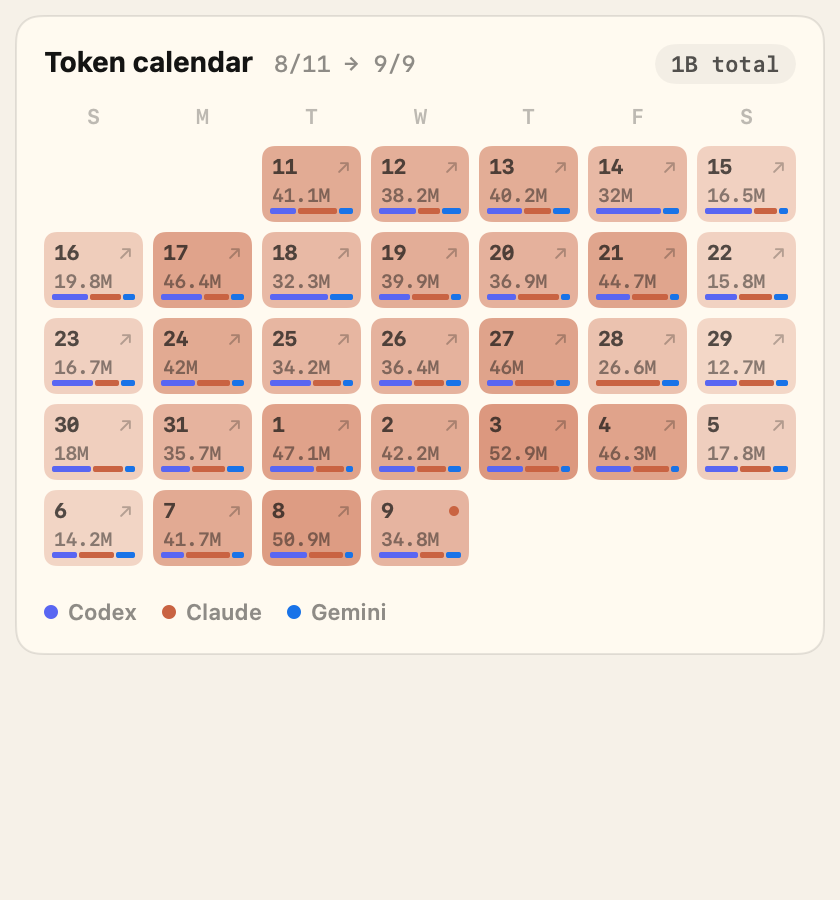
日/周/月报告可以保存和导出

不只看 token 数,还会显示哪些项目带来了费用、复用内容省了多少,以及照这个速度什么时候接近上限。

Agent Cat 多设备 Home 示例
实际应用界面 · 多设备 Home
PRO

Agent Hub 从设备注册开始

把 MacBook、Studio、Windows 工作设备的每日摘要放在同一个账户下。服务器只接收合计和项目标签,不处理提示词、回复、代码或完整路径。

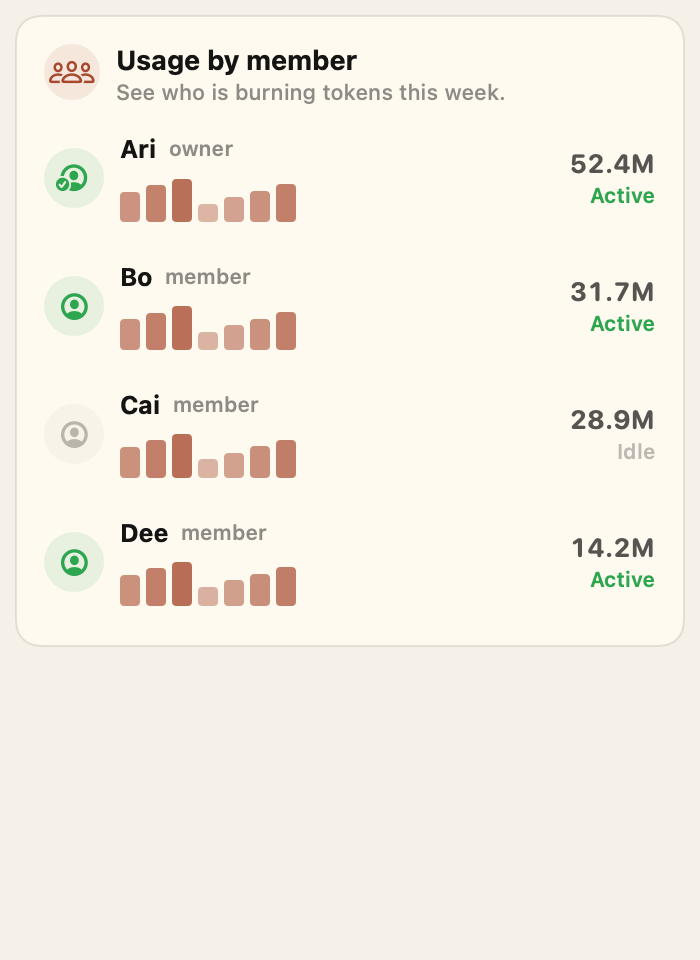
Agent Cat Team 项目汇总示例
实际应用界面 · Team 项目汇总
TEAM

Team 是独立于 Personal Pro 的协作视图

Team 共享成员合计、热门项目和提供方组合。团队视图也只使用聚合数据,不显示原始提示词或完整路径。

Agent Cat 徽章和成就示例
实际应用界面 · 徽章和成就
PRO

Merlin Preview 包含 Merlin Cat 徽章

基础徽章继续免费。Merlin Cat 和 Pro 徽章会纪念预览参与、长历史、报告和团队使用等更深入的用法。

Available now

macOS

Apple Silicon & Intel · macOS 14 及以上

Available now

Windows

Windows 10 / 11 · x64 托盘图标

开始使用

打开应用,再确认一次连接

Agent Cat 会在应用内引导完成需要的本地连接。若自动安装受阻,应用会显示备用引导。

  1. 1

    通过 DMG 或 Merlin Preview 直接下载安装

    macOS DMG 和 Windows 26.26.1 EXE 都是 Merlin Preview。Store 版本仍在等待更新。

  2. 2

    在应用里确认连接

    欢迎页会安装并验证一个小型本地助手。不需要粘贴提示词;安装完成后点击小猫就能看到使用量。

    自动安装被阻止时,让 AI 代理帮忙

    通常使用应用内安装按钮即可。只有公司设备或权限设置挡住自动安装时,才把这段粘贴到 Claude Code、Cursor、Codex、Gemini CLI 这类代理的聊天框里。

    # 等一下:这是要给 AI 代理(Claude Code/Cursor/Codex/Gemini CLI)的指令。
    # 如果你是人,而且把这段贴进了终端或 PowerShell,请停下,重新粘贴到 AI 代理的聊天框里。
    
    The user just installed Agent Cat. Help finish the local connection for this OS.
    
    1. Check whether the Agent Cat helper is already installed:
       - Windows PowerShell:
         Get-Command agentcat -ErrorAction SilentlyContinue
       - macOS/Linux shell:
         command -v agentcat
    
    2. If it is missing, run exactly one OS-matching install command:
       - Windows PowerShell:
         irm https://raw.githubusercontent.com/yong076/agentcat-connectors/main/install.ps1 | iex
       - macOS/Linux shell:
         curl -fsSL https://raw.githubusercontent.com/yong076/agentcat-connectors/main/install.sh | bash
    
    3. Verify it works by running:
       agentcat snapshot --json
       You should see JSON with `schemaVersion`, `activity`, and `providers`.
    
    4. If verification fails, show the exact error and suggest opening the Agent Cat app again. Do not continue silently.
    
    5. Confirm that the menu bar/tray cat can now show local AI activity.
    
    Privacy note: Agent Cat keeps prompts, replies, code, and file contents on the device.

    这是应用内安装失败时的安全网。成功后会在同一台电脑的每次会话里继续生效。

想自己动手安装的话

不用代理,自己在 shell 里跑也没问题。

agentcat · PowerShell / zsh

# Windows PowerShell 安装并启动连接器

irm https://raw.githubusercontent.com/yong076/agentcat-connectors/main/install.ps1 | iex

# macOS/Linux 安装并启动连接器

curl -fsSL https://raw.githubusercontent.com/yong076/agentcat-connectors/main/install.sh | bash

# 确认正常运行

agentcat snapshot --json
查看连接器文档 万一出了问题,在设置 → 诊断里就能直接看到卡在哪儿。

FAQ

常见问题

装完就能用吗?

首次启动时,欢迎页的安装按钮会安装并验证本地连接器。若自动安装受阻,应用会显示备用引导。

能换成猫以外的伙伴吗?

可以。从猫咪配色到猎豹、马、撒钱枪、小狗、小动物、奇幻伙伴,26 种吉祥物里挑一只你喜欢的来用。

会收集我的代码或提示词吗?

完全不会。提示词、响应、对话记录、代码内容,绝对都不读。只在这台电脑里读取 CPU 使用率、进程数、token 计数这类元数据。

能在 Mac App Store 里下载吗?

可以,已上架 Mac App Store。需要自动更新和 App Store 订阅就选 Store 版本,想自行管理就用 DMG。

会影响电池或 CPU 吗?

几乎没有影响。它不做重计算。匿名统计也只在你选择开启后才发送。

成本是怎么算的?

用本地日志里的 token 数,乘以公开的模型单价来估算。虽然和官方账单不会完全一致,但要看清钱大致花在哪里,这就够了。

能区分到哪些模型?

gpt-5.x、claude-opus·haiku、gemini 等本地日志里记下的模型,会原样拆开来显示。连各模型的 token、成本、占比都有。

能按项目看吗?

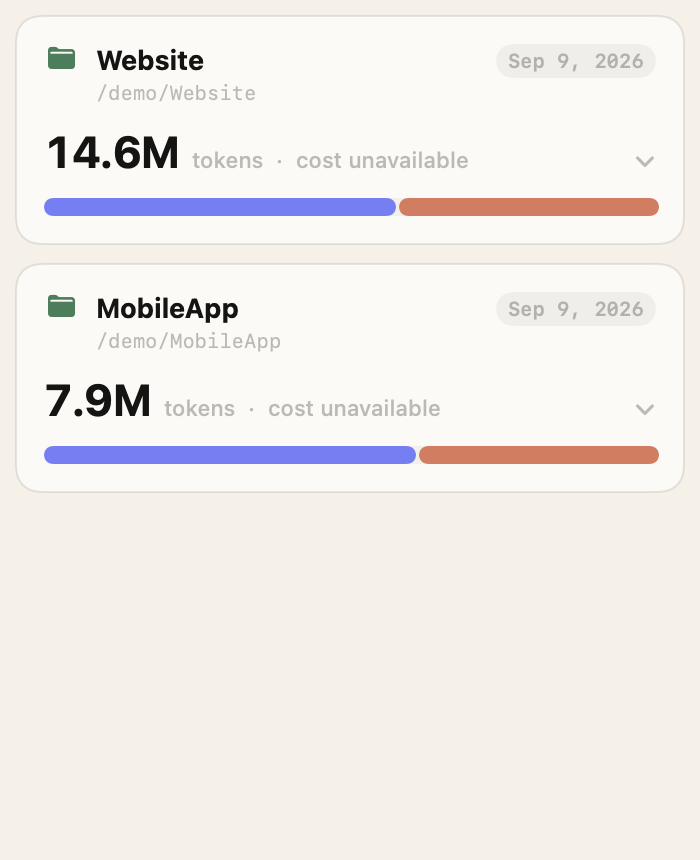
能。以工作文件夹(目录)为单位把 token 分开看。哪个项目用了哪个提供方、用了多少,都能下钻查看。

剩余额度也看得到吗?

本地若有暴露额度信息,就原样显示。没有暴露的值,绝不会去猜。

数据是实时的吗?

会定期读取本地快照来刷新。点一下刷新,就立刻重新读取。

除了 Codex·Claude·Gemini,还支持别的吗?

已经在读 OpenCode 了。VS Code 扩展和其他多提供方 CLI 也在准备中。

在多台电脑上用会合并吗?

免费版只看每台电脑各自的本地数据。Pro 会把你选择开启的每日汇总绑定到账户,在 Agent Cat Home 里一起查看多台 Mac 的使用量、成本和项目流向。

离线也能用吗?

能。测量全在本地进行。只有在你开启匿名统计后,才会有数据发送。

Pro 是什么?

免费版继续提供一台 Mac 的实时使用量、基础额度提醒、30 天历史和每周总结。Pro 增加完整历史、按项目支出、当前速度和接近上限的时间、推荐当前适合的提供方、日/周/月报告和多设备 Home。Team 用于成员汇总和项目成本流向。

Pro 多少钱?

每月 $6.99,每年 $69.99。DMG、Windows 和网页使用安全网页结账;Mac App Store 版本使用 App Store 订阅。

开了 Pro,本地数据还是原样吗?

是。提示词、回复、代码和完整路径不会离开你的机器。Pro 同步和 Team 只使用你选择开启的每日摘要和文件夹名称。

为什么 Pro 需要 Pro 连接器?

Pro 连接器是用于更完整报告和推荐的本地连接。账号确认后,它会让按项目成本、当前速度和推荐计算更完整,但提示词、回复、代码和完整路径仍留在你的设备上。

缓存命中率是什么意思?

它表示有多少工作是复用而不是重新计算。复用越多,同样的工作通常花费越少,所以 Pro 报告会把它和项目费用、节省情况放在一起看。

小贴士

各平台用得更顺手

菜单栏和托盘在不同 OS 上略有差别。这些小贴士能让它更显眼。

macOS

可用
  • 被刘海挡住了

    菜单栏图标一多,可能被 MacBook 的刘海挡住。按住 拖动猫,就能挪位置。把它挪到靠右、系统图标(Wi-Fi · 电池 · 时钟)那一侧,就不会碰到刘海。

  • 登录时自动启动

    在系统设置 → 通用 → 登录项里加上 Agent Cat,每次开机,它都会自己在菜单栏里醒来。

  • 兼容 Bartender · Ice · Hidden Bar

    和菜单栏管理类应用也能正常一起用。想常看的话,建议把它放在始终显示的位置。

Windows

可用
  • 把图标固定在托盘里

    Windows 托盘图标一多,就会被收进 ▲(隐藏的图标)里。在任务栏设置 → 托盘图标里,把 Agent Cat 固定为"始终显示",就最显眼。

  • 开机时自动启动

    在设置 → 应用 → 启动里开启 Agent Cat,每次开机,它都会自己在托盘里醒来。

一起做

接下来要做的,全都公开

接下来要做的东西都公开在 GitHub issue 里。也请一起留下你的意见。

github.com/yong076/agent-cat-releases/issues ↗
正在加载路线图… (v3-inline)

去留下新意见 ↗