macOS · Windows メニューバーアプリ
エージェントを見守る猫を、
迎えてください。
Codex、Claude Code、Gemini CLIが今動いているか止まっているか、
トークンをどれだけ使ったか。メニューバーの猫が代わりに見ています。
無料 · macOS 14+ (Apple Silicon & Intel) · Windows 10/11 (x64) · 件の直接ダウンロード
新バージョン、Merlin。
Agent Cat の新リリース Merlin。直接ダウンロードのプレビューに、アカウントログイン、Agent Hub、強化レポート、Merlin Cat ピンが入りました。
- Google / Apple ログインで、このMac、Agent Hub、Proレポートを1つのアカウントへ
- Agent Hubはデバイス、プロバイダー、プロジェクト要約だけを同期 — プロンプトとフルパスは除外
- Merlin Cat ピンと What’s New でプレビューの変更点を確認

画面
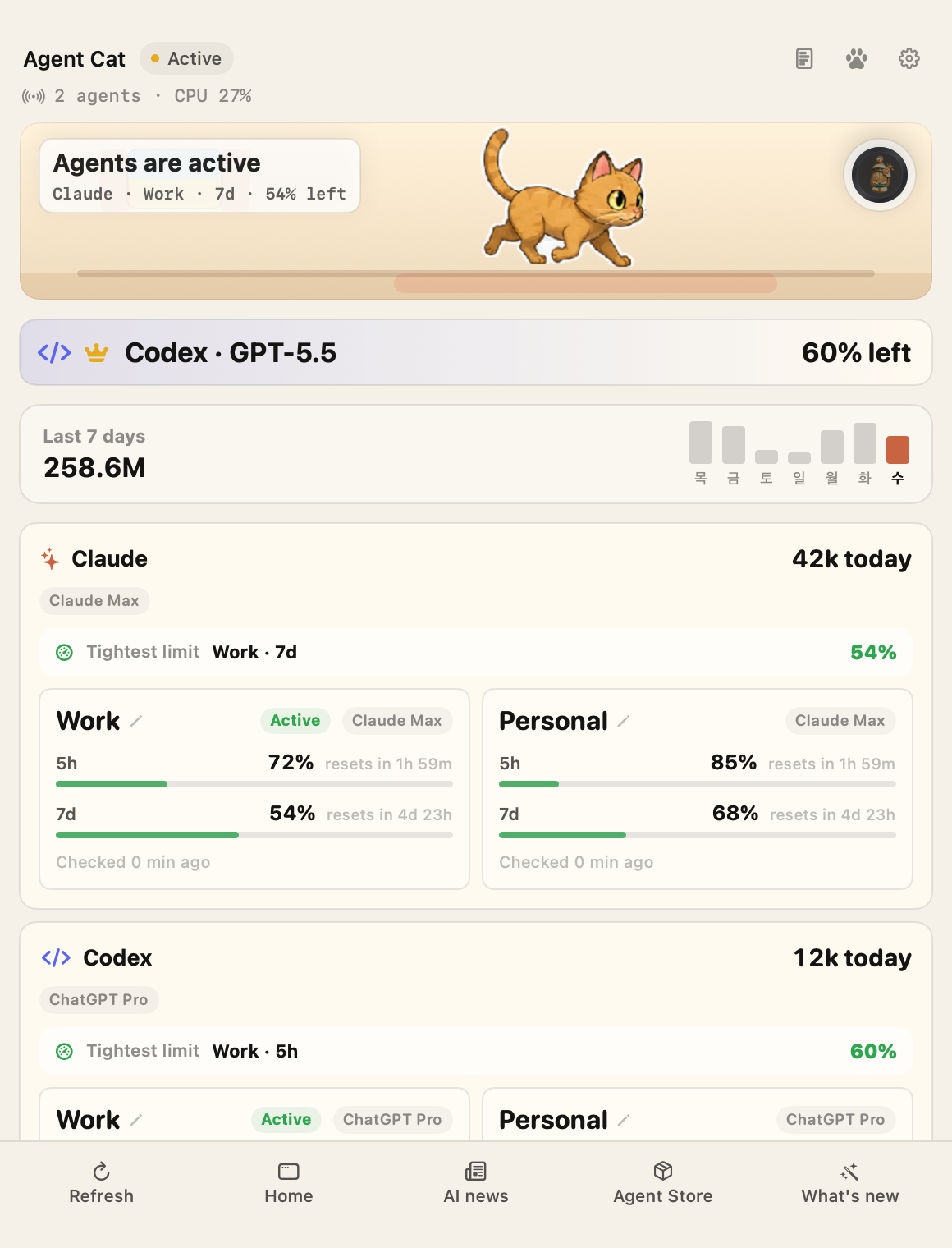
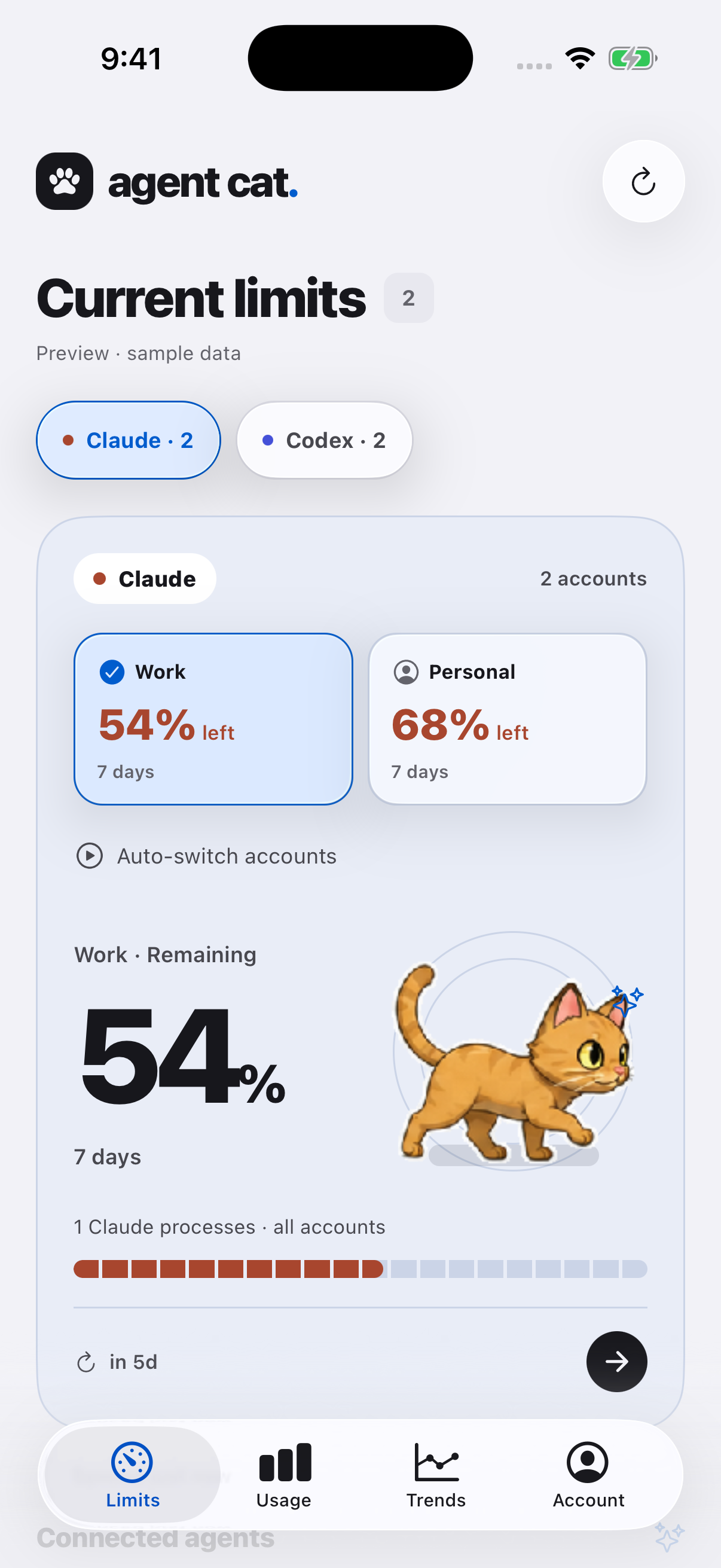
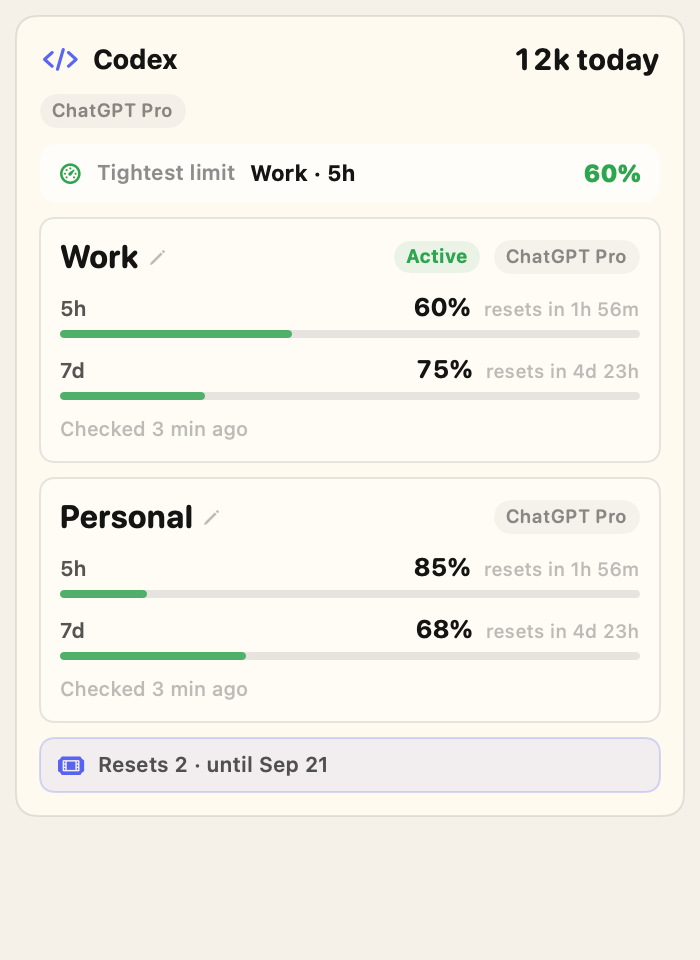
ポップオーバー一つにすべて
エージェント一覧、活動指標、設定が一画面にすべて集まっています。ウィンドウを増やす必要はありません。
今、誰が動いているか
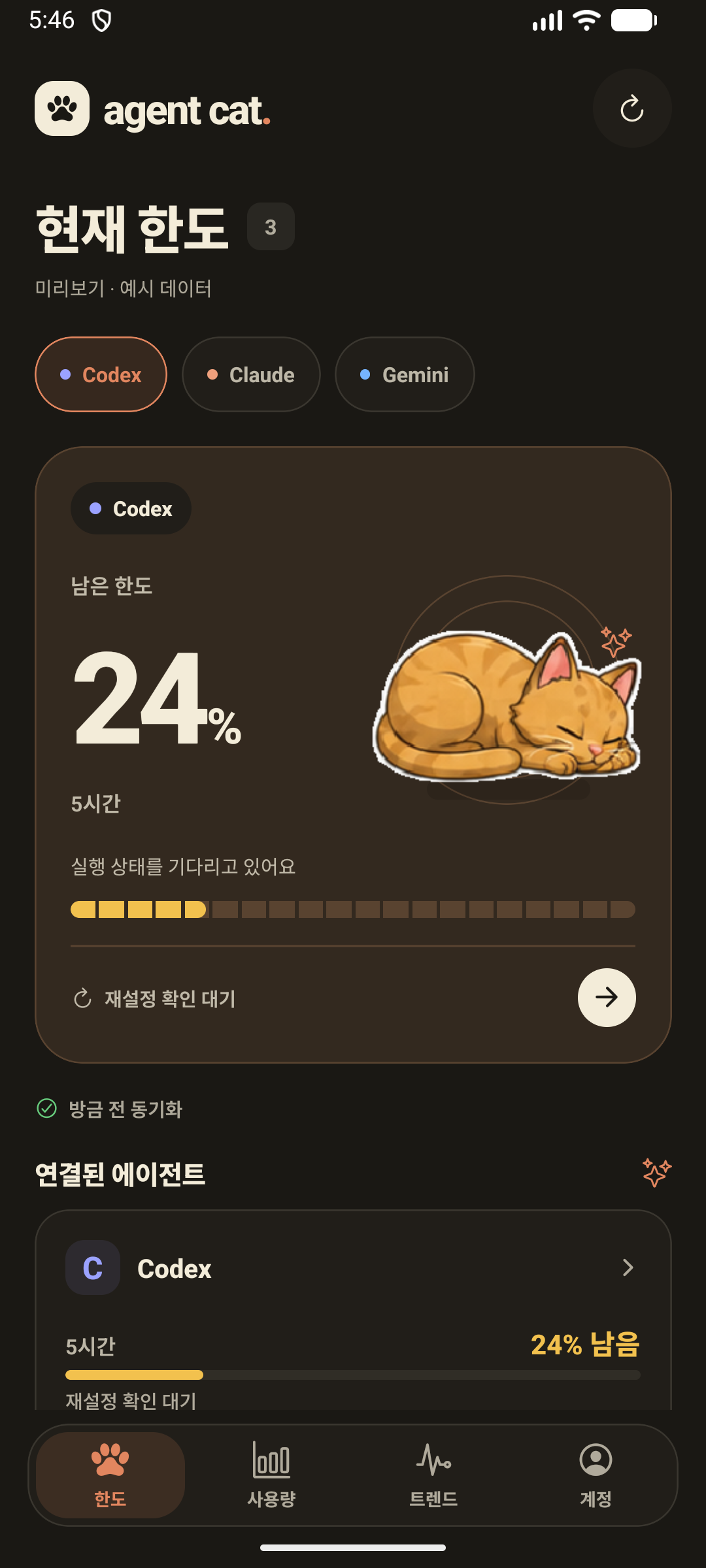
動いているエージェントと活動状態をひと目で確認できます。すべて止まれば、猫も伏せて眠ります。
Codex · Claude · Gemini、一画面に
3つのエージェントの実行状態、使用量、日別の推移までダッシュボードひとつにまとめました。別々にウィンドウを開いて比べる必要はありません。
한국어 · English · 日本語 · 简体中文
システムデフォルトを含む4言語に対応しています。どの言語で開いても、同じ情報を同じ場所で確認できます。
ホーム
モデル・上限・プロジェクトまで、ホーム一つに
メニューバーのアイコンを押すと Agent Cat のホームが開きます。いま使っているモデル、残りの上限、プロジェクトの流れをタブで切り替えて見られます。
コスト・トークン・キャッシュヒット率
プロバイダー・モデル別にトークンとコストを分けて見られます。キャッシュヒット率まで確認できるので、どこでお金が出ているかすぐにわかります。
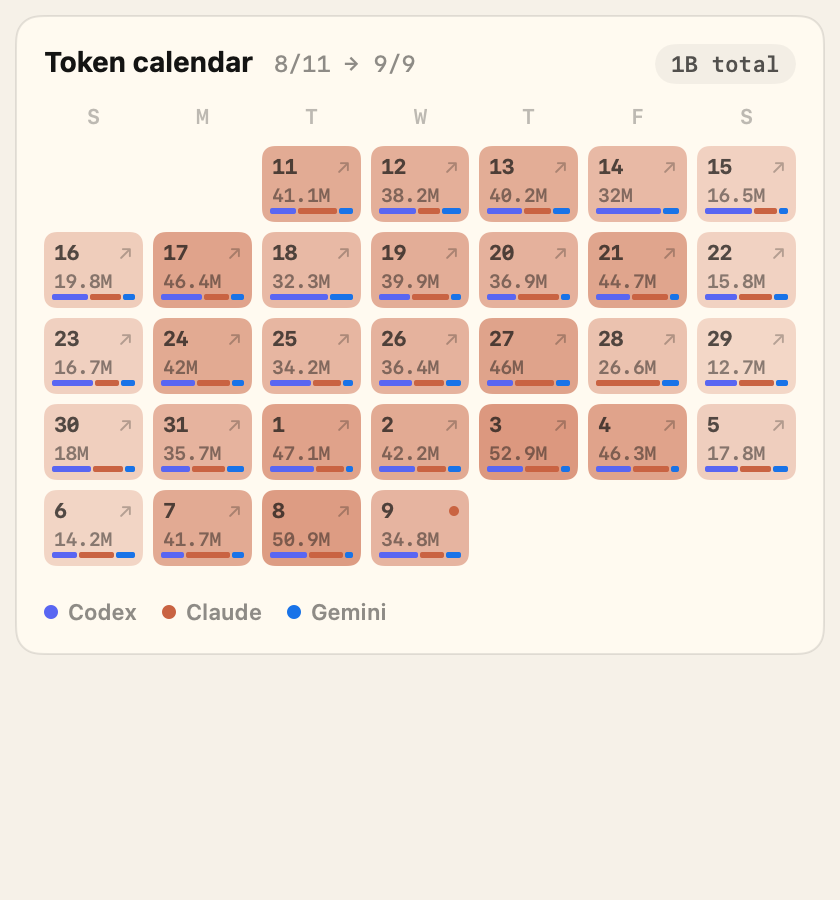
月・週・日のトークンカレンダー
過去30日の使用量をカレンダーで広げて見られます。どの日にどれだけ使ったか、プロバイダー別に色が分かれます。
いつ一番多く動かしているか
曜日×時間のヒートマップで作業パターンが見えてきます。ピークの時間帯がひと目でつかめます。
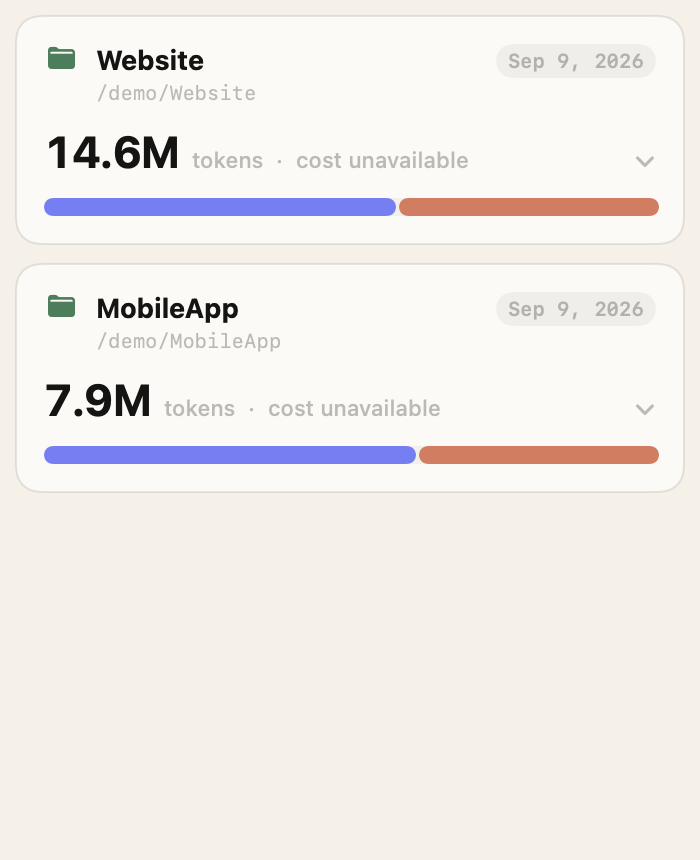
プロジェクト別トークン
フォルダ単位でトークン使用量を分けて見られます。どのプロジェクトにどのプロバイダーでどれだけ使ったかまで。
プロバイダー30日比較
Codex・Claude・Gemini・OpenCodeを並べて30日の推移を比較できます。日平均・最高日まで。
Windows
Windowsでもトレイで同じように
macOSのメニューバーそのままに、Windows 10 · 11のトレイの上でも同じように動きます。 Codex · Claude · Gemini、同じシステム同じ画面。
- 26.26.1 Merlin Previewを直接ダウンロードできます
- Microsoft Store版はアップデート待ち
- Windows 10 / 11 (x64) 対応
- トレイアイコン + ポップオーバーで同じ体験
wget https://agentcat.app/download/windows -O AgentCat-26.26.1-windows-x64-setup.exe
動き
歩く速さ = エージェントの活動量
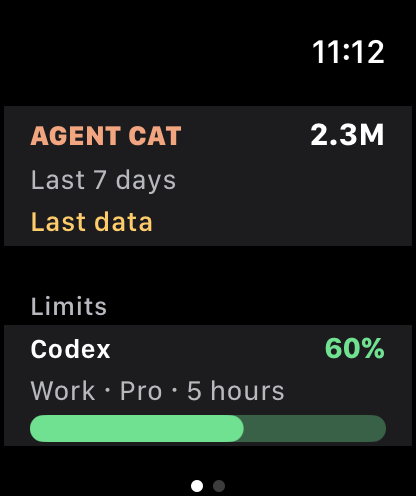
活動量に応じて、猫が待機・歩く・走るの3段階で動きます。アイコンをちらっと見るだけで、暇か忙しいかがすぐに読めます。
待機 寝ている
実行中のエージェントがないときです。猫も伏せて眠ります。
歩く 歩いている
エージェントは起動していますが、活動量が低い状態です。応答を待っているか、次の命令を受け取っている途中です。
走る 走っている
活動量が高い状態です。コードを書いているか、重い処理が動いています。
CPU使用率に動いているプロセス数を足して活動スコアを計算します。スコアが上がるほど、猫の足取りも一緒に速くなります。
画面の計算には、このコンピューター内のローカル使用量スナップショットだけを使います。プロンプト、応答、コードは覗き込みません。
マスコット
猫だけでなく26種、すべて活動量に合わせて動きます
好みに合わせてメニューバーのマスコットを選んで使えます。どの仲間を選んでも、活動量に合わせて同じように速くなります。
猫 標準
眠り、歩き、走る標準の仲間です。アプリ内でいろいろな色の猫の中から、気に入った子を選べます。
チーター 新規
活動量が上がるほどよく似合う、速いランナーです。メニューバーでもその速度感そのままです。
馬 新規
新しく加わった馬の仲間です。重い作業が動くとき、メニューバーで軽快に駆けていきます。
マネーガン 新規
活動量が上がるほど紙幣をたくさん撃ちます。
ゴールデンレトリバー 新規
止まり、歩き、走り、全力疾走までの4段階で動く犬の仲間です。
チワワ 新規
小さな体で誰よりも速く動く犬です。
ウェルシュコーギー 新規
短い脚ですが、誰よりもまめに動く犬です。
ポメラニアン 新規
ふわふわしたシルエットなので、メニューバーの小さなアイコンでもくっきり見えます。
柴犬 新規
軽やかに歩き、走る、賢い犬の仲間です。
子ギツネ 新規
小さなキツネが作業量に合わせてすいすい駆けていきます。
カワウソ 新規
低く滑るように走るカワウソです。
子ペンギン 新規
小さなペンギンが、止まり、歩き、走り、全力疾走まですべて見せてくれます。
ハムスター 新規
まんまるのハムスターが活動量に合わせて動きます。
ハリネズミ 新規
作業が大きくなると、ころころと速く転がっていきます。
レッサーパンダ 新規
やわらかく歩き、走るレッサーパンダです。
子ウサギ 新規
ぴょんぴょん跳ねる足取りが、活動量に合わせて速くなります。
子ドラゴン 新規
活動量が上がると、より速く動きます。
スライム 新規
ぷるぷるした動きで、今の活動状態を知らせてくれます。
キノコの妖精 新規
キノコの妖精が活動量に合わせて、ちょこちょこと動きます。
雲の生き物 新規
ふわふわ浮かびながら、作業がどれだけ活発かを見せてくれます。
小さな幽霊 新規
ふわっと浮かびながら活動量を見せてくれる幽霊です。
ミニゴーレム 新規
どっしりと歩き、走るゴーレムです。
子グリフィン 新規
翼のある仲間が作業量に合わせて、まめに動きます。
子ダコ 新規
たくさんの脚でぴょこぴょこ動くタコです。
子ワニ 新規
低く走る姿で、活動量の変化をこまやかに見せてくれます。
子恐竜 新規
緑の恐竜が、エージェントと呼吸を合わせて動きます。
左右にスクロールするか、矢印を押して26匹を見てまわってください。設定 → マスコットで、気に入った仲間に入れ替えられます。
対応エージェント
使っているCLIにそのままつながります
新しく何かをインストールする必要はありません。いつもターミナルで動かしているAI CLIをそのまま認識します。
OpenAI Codex
Codex CLIの実行状態と活動量を読み取ります。セッションが動き始めると、マスコットもすぐに反応します。
Anthropic Claude Code
Claude Codeのプロセス活動を追いかけます。ローカルにコンテキスト使用量が残っていれば、その値も一緒に見せます。
Google Gemini CLI
Gemini CLIの活動を読み取ります。利用上限はローカルに公開された値だけをそのまま表示します。
OpenCode · VS Code まもなく
VS Code拡張やOpenCodeのようなマルチプロバイダーCLIの使用量確認も準備中です。まもなく同じメニューバーで一緒に見せます。
Antigravity · Cursor ほか 検討中
Antigravity、Cursor内蔵エージェント、GitHub Copilot CLIなど、追加ツールの対応を検討しています。イシューでご提案を募集しています ↗
Pro / Team
無料はローカルHome。ProはAgent Hubまで
Agent Catは無料でも、このコンピューターのAI活動をしっかり見せます。MerlinのProフローはGoogle / AppleログインでHome、Agent Hub、Reports、Teamを1つのアカウントに結び、同期するのは日別合計とプロジェクトラベルだけです。
1台のMacを今すぐ見渡す
- プロバイダーとモデルのライブ状態
- 30日履歴と週次まとめ
- 基本の上限通知と予算キャップ
- 基本ピンとマスコット
お金がどこへ行くかを見る
- Google / Apple アカウントとAgent Hub
- 保存・書き出しできる日次・週次・月次レポート
- プロジェクト別費用とキャッシュによる節約
- 複数デバイスHomeとProコネクタ準備フロー
メンバーとプロジェクトを一緒に見る
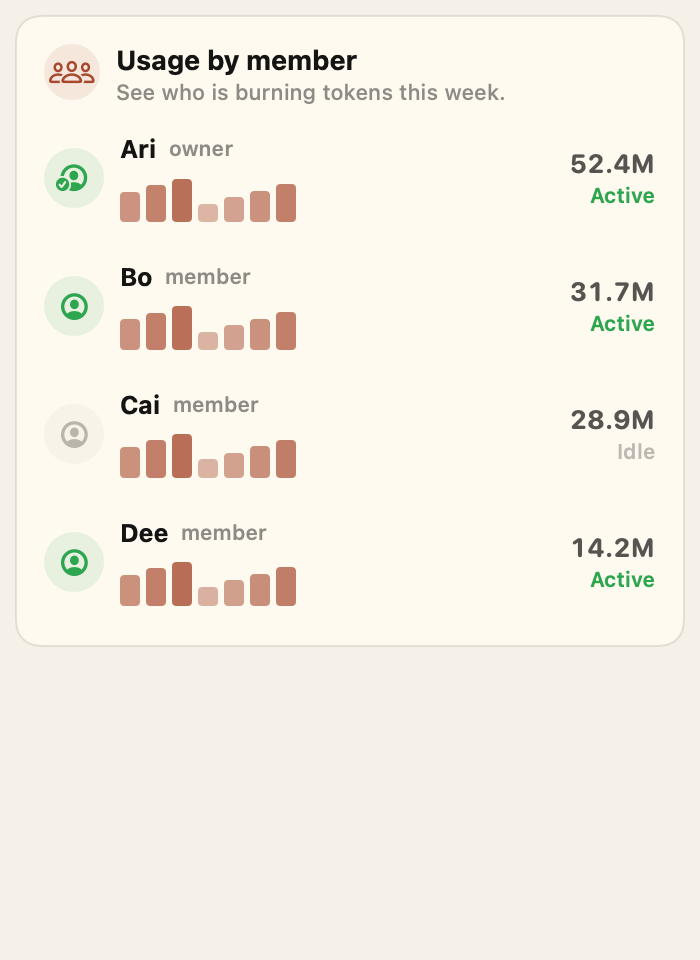
- メンバー別トークン・費用ロールアップ
- プロジェクト、プロバイダー、モデルの構成
- 共有レポートと予算通知
- 招待コードによる参加フロー
アプリ、Web Account、サブスク状態を同じアカウントで確認します。
このMacを登録し、複数デバイスの要約を1つのHomeにまとめます。
使うのは日別合計とプロジェクトラベルだけ。プロンプト、返信、コード、フルパスは除外します。
Merlin Preview参加者はMerlin Catピンと新しい報酬フローを受け取ります。
ログイン前でもHomeはすぐ使えます
無料Homeは、このコンピューターのプロバイダー、モデル、残り上限、週ごとの流れをローカルで表示します。ログインすると同じ流れがAgent HubとProレポートへ続きます。
日次・週次・月次レポートは保存と書き出しへ
トークン数だけでなく、どのプロジェクトが費用を生んだか、再利用によってどれだけ節約できたか、このペースでいつ上限に近づくかを見せます。
Agent Hubはデバイス登録から始まります
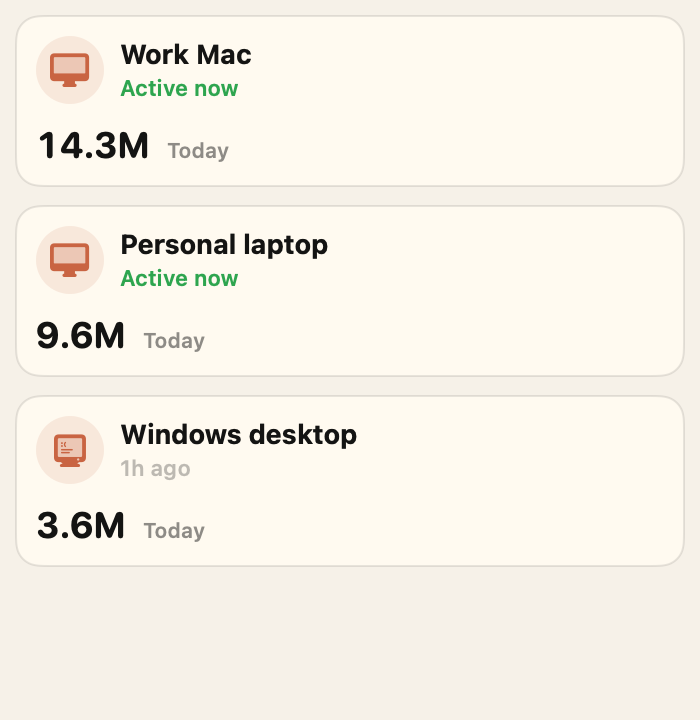
MacBook、Studio、Windows作業マシンの日別要約を1つのアカウントにまとめます。サーバーへ送るのは合計とプロジェクトラベルだけで、プロンプト、返信、コード、フルパスは扱いません。
TeamはPersonal Proとは別の共同作業ビュー
メンバー合計、上位プロジェクト、プロバイダーミックスを共有します。Team画面も集計だけを使い、元のプロンプトやフルパスは表示しません。
Merlin PreviewにはMerlin Catピンがあります
基本ピンは無料のまま使えます。Merlin CatとProピンは、プレビュー参加、長期履歴、レポート、Team利用のような深い使い方を祝います。
macOS
Apple Silicon & Intel · macOS 14以上
Windows
Windows 10 / 11 · x64 トレイアイコン
はじめる
開いて、接続を一度確認
Agent Cat がアプリ内で必要なローカル接続を案内します。自動インストールがブロックされた場合は、アプリが代替手順を案内します。
-
1
DMGまたはMerlin Preview直接ダウンロードでインストール
macOS DMGとWindows 26.26.1 EXEはどちらもMerlin Previewです。Store版はまだアップデート待ちです。
-
2
アプリで接続を確認
ウェルカム画面のボタンが小さなローカルヘルパーをインストールし、その場で確認します。プロンプトを貼り付ける必要はありません。
自動インストールが止まったらAIエージェントに頼む
通常はアプリ内のインストールボタンで十分です。会社端末や権限設定で止まった場合だけ、Claude Code、Cursor、Codex、Gemini CLIなどのチャットに貼り付けてください。
# 注意: これはAIエージェント(Claude Code/Cursor/Codex/Gemini CLI)に渡す指示です。 # もしあなたが人間で、これをターミナルやPowerShellに貼り付けたのなら、いったん中止してAIエージェントのチャットに貼り付け直してください。 The user just installed Agent Cat. Help finish the local connection for this OS. 1. Check whether the Agent Cat helper is already installed: - Windows PowerShell: Get-Command agentcat -ErrorAction SilentlyContinue - macOS/Linux shell: command -v agentcat 2. If it is missing, run exactly one OS-matching install command: - Windows PowerShell: irm https://raw.githubusercontent.com/yong076/agentcat-connectors/main/install.ps1 | iex - macOS/Linux shell: curl -fsSL https://raw.githubusercontent.com/yong076/agentcat-connectors/main/install.sh | bash 3. Verify it works by running: agentcat snapshot --json You should see JSON with `schemaVersion`, `activity`, and `providers`. 4. If verification fails, show the exact error and suggest opening the Agent Cat app again. Do not continue silently. 5. Confirm that the menu bar/tray cat can now show local AI activity. Privacy note: Agent Cat keeps prompts, replies, code, and file contents on the device.
手動でインストールしたい場合
エージェントなしで、自分でシェルから実行しても大丈夫です。
# Windows PowerShellでコネクタをインストール & 実行
irm https://raw.githubusercontent.com/yong076/agentcat-connectors/main/install.ps1 | iex
# macOS/Linuxでコネクタをインストール & 実行
curl -fsSL https://raw.githubusercontent.com/yong076/agentcat-connectors/main/install.sh | bash
# 動作確認
agentcat snapshot --json
FAQ
よくある質問
インストールしたらすぐ動きますか?
初回起動時はウェルカム画面のインストールボタンがローカルコネクタを入れて検証します。自動インストールが難しい環境では、アプリが代替手順を案内します。
猫以外の仲間に変えられますか?
はい、できます。猫の色から、チーター、馬、マネーガン、犬、小さな動物、ファンタジーの仲間まで、26種のマスコットの中から気に入った仲間を選んで使えます。
私のコードやプロンプトを収集しますか?
まったくしません。プロンプトも、応答も、会話履歴も、コードの内容も絶対に読みません。CPU使用率、プロセス数、トークン数といったメタデータだけを、このコンピューター内で読みます。
Mac App Storeから入手できますか?
はい、Mac App Storeで入手できます。自動アップデートとApp Storeのサブスクが必要ならStore版を、自分で管理したいならDMGをお選びください。
バッテリーやCPUに影響しますか?
ほとんどありません。重い計算はしません。匿名統計の送信も、同意した場合のみ動作します。
コストはどうやって計算しますか?
ローカルログのトークン数に、公開されているモデル単価を掛けて推定します。公式の請求書と正確に一致するわけではありませんが、どこにどれだけ使っているか流れを見るには十分です。
どのモデルまで区別して見えますか?
gpt-5.x、claude-opus・haiku、geminiなど、ローカルログに記録されたモデルをそのまま分けて見せます。モデル別のトークン・コスト・占有率まで出ます。
プロジェクト別にも見られますか?
はい。作業フォルダ(ディレクトリ)単位でトークンを分けて見られます。どのプロジェクトにどのプロバイダーでどれだけ使ったかまでドリルダウンできます。
残りの上限も見えますか?
ローカルに上限の情報が公開されていれば、そのまま見せます。公開されていない値は推測しません。
データはリアルタイムですか?
ローカルスナップショットを定期的に読み取って更新します。更新を押せば、すぐにまた読み込みます。
Codex・Claude・Gemini以外も対応していますか?
OpenCodeも読んでいます。VS Code拡張やほかのマルチプロバイダーCLIも準備中です。
複数台で使うと合算されますか?
無料では各コンピューターのローカルデータだけを見ます。Proでは、オプトインした日次集計だけをアカウントに紐づけ、複数のMacの使用量、コスト、プロジェクトの流れをAgent Cat Homeでまとめて見られるよう準備しています。
オフラインでも動きますか?
はい。計測はすべてローカルで行われます。匿名統計に同意した場合のみ送信が発生します。
Proとは何ですか?
無料は1台のMacのリアルタイム使用量、基本の上限通知、30日履歴、週次まとめをしっかり提供します。Proは全履歴、プロジェクト別コスト、現在のペースと上限に近づく時刻、今おすすめのプロバイダー、日次/週次/月次レポート、複数デバイスのHomeを追加します。Teamはメンバー集計とプロジェクトのコスト流れを見る協業画面です。
Proの価格は?
月額$6.99、年額$69.99です。DMG・Windows・Webでは安全なWeb決済、Mac App Store版ではApp Storeのサブスクで処理します。
Proにしてもローカルデータはそのままですか?
はい。プロンプト、返信、コード、フルパスは送信されません。Pro同期とTeamは、ユーザーが有効にした日次要約とフォルダ名だけを使います。
なぜProコネクタが必要ですか?
Proコネクタは、より詳しいレポートとおすすめのためのローカル接続です。アカウント確認後にプロジェクト別コスト、現在のペース、おすすめ計算を詳しくしますが、プロンプト、返信、コード、フルパスは端末の外へ送りません。
キャッシュヒット率とは何ですか?
同じ内容を再計算せず再利用できた割合です。高いほど同じ作業を少ない費用で処理できた可能性があり、Proレポートではプロジェクト別費用と一緒に表示します。
機能の提案、バグ、小さなアイデアまで、GitHubのイシュー一箇所に集めています。 ご意見を残しに行く ↗
ヒント
プラットフォーム別の上手な使い方
メニューバーとトレイは、OSごとに少しずつ違います。もっとよく見えるようにする小さなヒントです。
macOS
利用可能-
ノッチの裏に隠れたとき
メニューバーのアイコンが多いと、MacBookのノッチの裏に隠れることがあります。⌘を押したまま猫をドラッグすると、位置を移動できます。システムアイコン(Wi-Fi · バッテリー · 時計)側の右寄りに置いておくと、ノッチに重なりません。
-
ログイン時に自動起動
システム設定 → 一般 → ログイン項目にAgent Catを追加すると、Macを起動するたびにメニューバーで自動的に立ち上がります。
-
Bartender · Ice · Hidden Bar と互換
メニューバー管理アプリとも問題なく一緒に動きます。よく見たい場合は、常に表示するスロットに置くのがおすすめです。
Windows
利用可能-
トレイにアイコンを固定
Windowsのトレイは、アイコンが多いと▲(隠れているアイコン)に入ってしまいます。タスクバーの設定 → トレイアイコンでAgent Catを「常に表示」に固定しておくと、一番よく見えます。
-
起動時に自動実行
設定 → アプリ → スタートアップでAgent Catをオンにしておくと、Windowsを起動するたびにトレイで自動的に立ち上がります。
一緒に作りましょう
次に作るもの、すべて公開
次に作るものをGitHubのイシューに公開しています。ご意見も一緒に残してください。