macOS · Windows 메뉴바 앱
에이전트 지켜보는 고양이,
입양하세요.
Codex, Claude Code, Gemini CLI가 지금 도는지 멈췄는지,
토큰은 얼마나 썼는지. 메뉴바 고양이가 대신 봅니다.
무료 · macOS 14+ (Apple Silicon & Intel) · Windows 10/11 (x64) · 회 직접 다운로드
새 버전, Merlin.
Agent Cat의 새 릴리스 Merlin. 직접 다운로드 프리뷰에 계정 로그인, Agent Hub, 더 또렷한 리포트와 Merlin Cat 핀까지 들어갔어요.
- Google / Apple 로그인으로 Mac, Agent Hub, Pro 리포트를 한 계정에
- Agent Hub는 기기·프로바이더·프로젝트 요약만 동기화 — 프롬프트와 전체 경로는 제외
- Merlin Cat 핀과 What’s New로 프리뷰 변경점 확인

화면
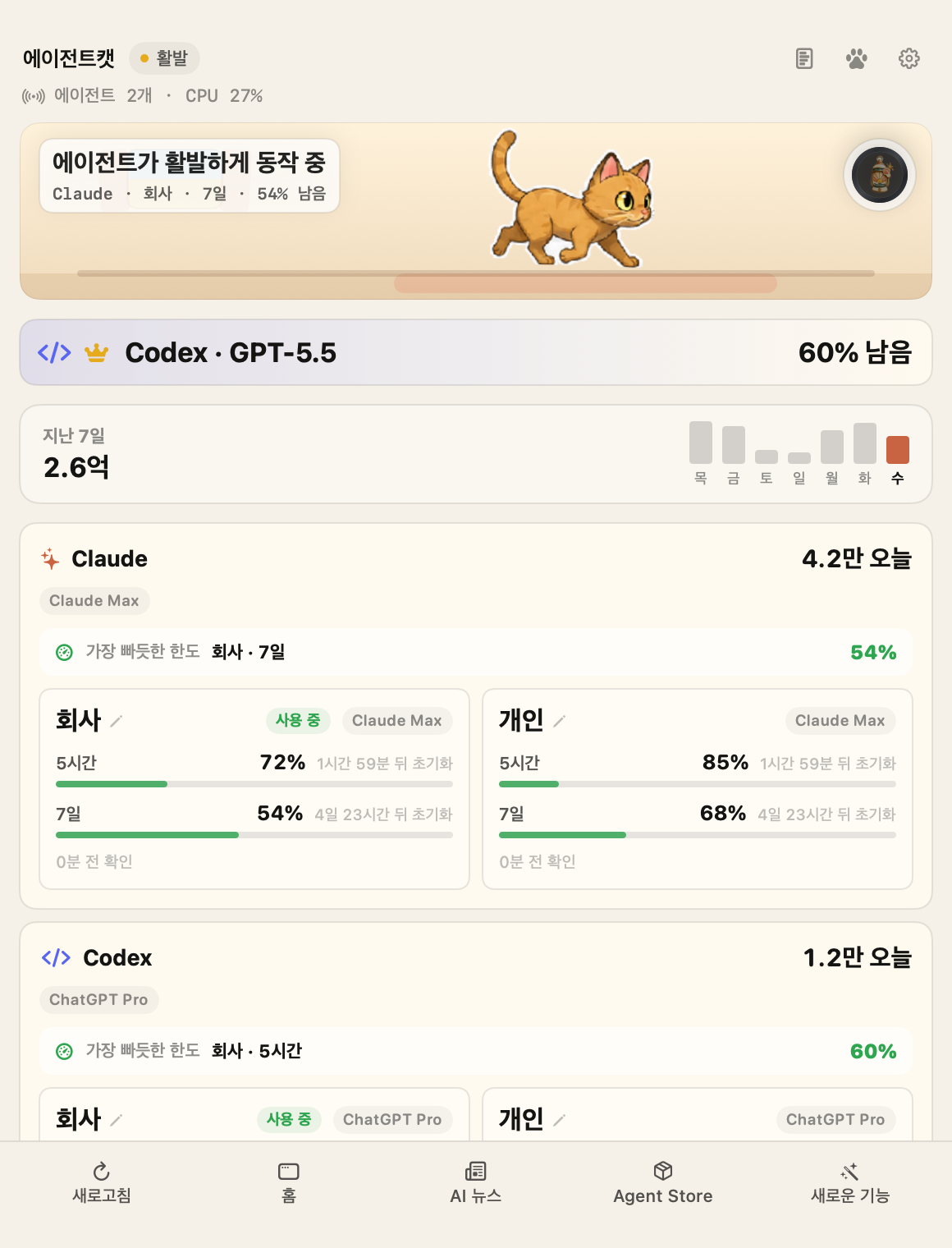
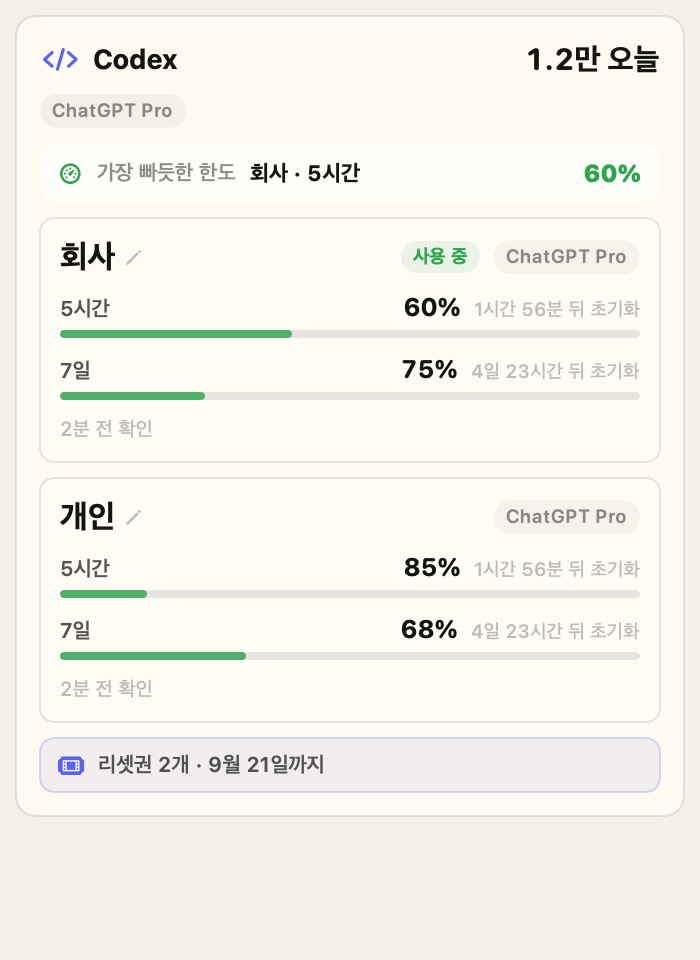
팝오버 하나에 전부
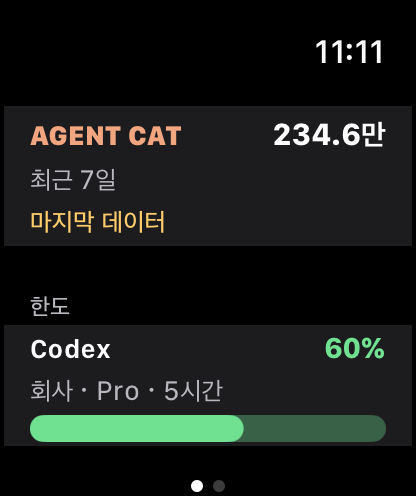
에이전트 목록과 활동 지표가 한 화면에.
지금 누가 돌고 있나
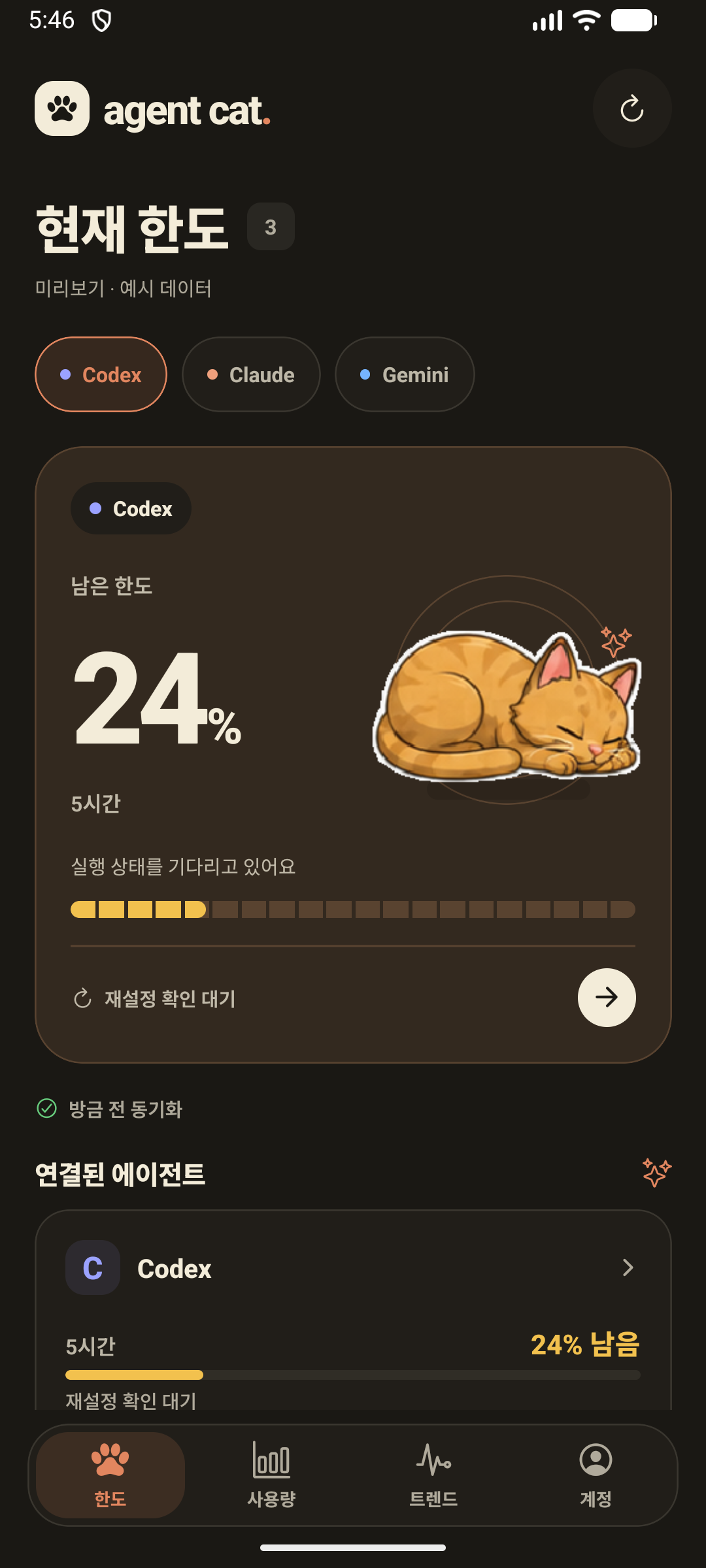
켜진 에이전트와 활동 상태를 한눈에 봐요. 전부 멈추면 고양이도 엎드려 잡니다.
Codex · Claude · Gemini, 한 화면에
세 에이전트의 실행 상태, 사용량, 일별 추이까지 대시보드 한 곳에 모았어요.
한국어 · English · 日本語 · 简体中文
시스템 기본값을 포함해 4개 국어를 지원해요. 어떤 언어로 켜도 같은 정보를 같은 자리에서 봅니다.
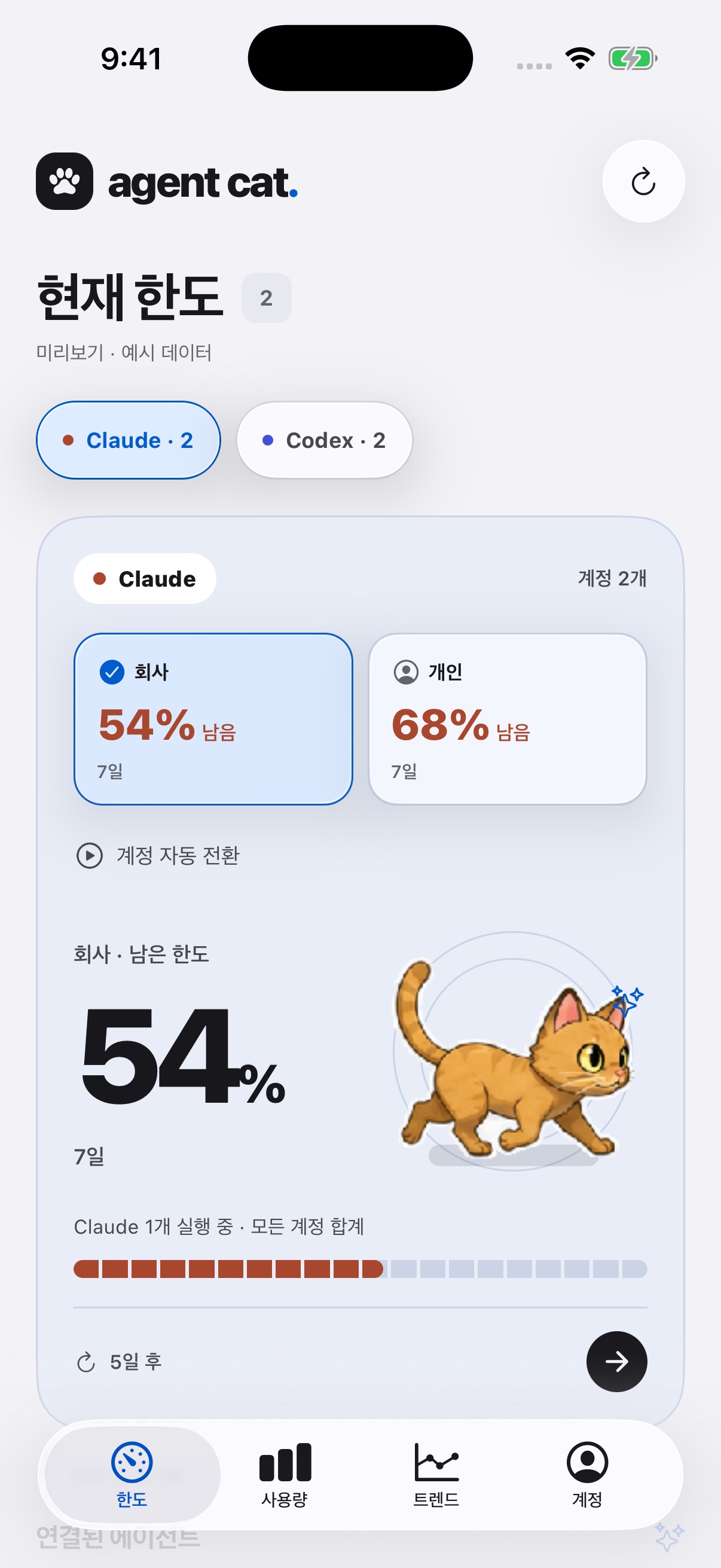
홈
모델·한도·프로젝트까지, 홈 하나에
메뉴바 아이콘을 누르면 Agent Cat 홈이 열려요. 지금 쓰는 모델, 남은 한도, 프로젝트 흐름을 탭으로 넘겨 봅니다.
비용·토큰·캐시 적중률
프로바이더·모델별로 토큰과 비용을 쪼개 봐요. 캐시 적중률까지 확인되니 어디서 돈이 나가는지 바로 보입니다.
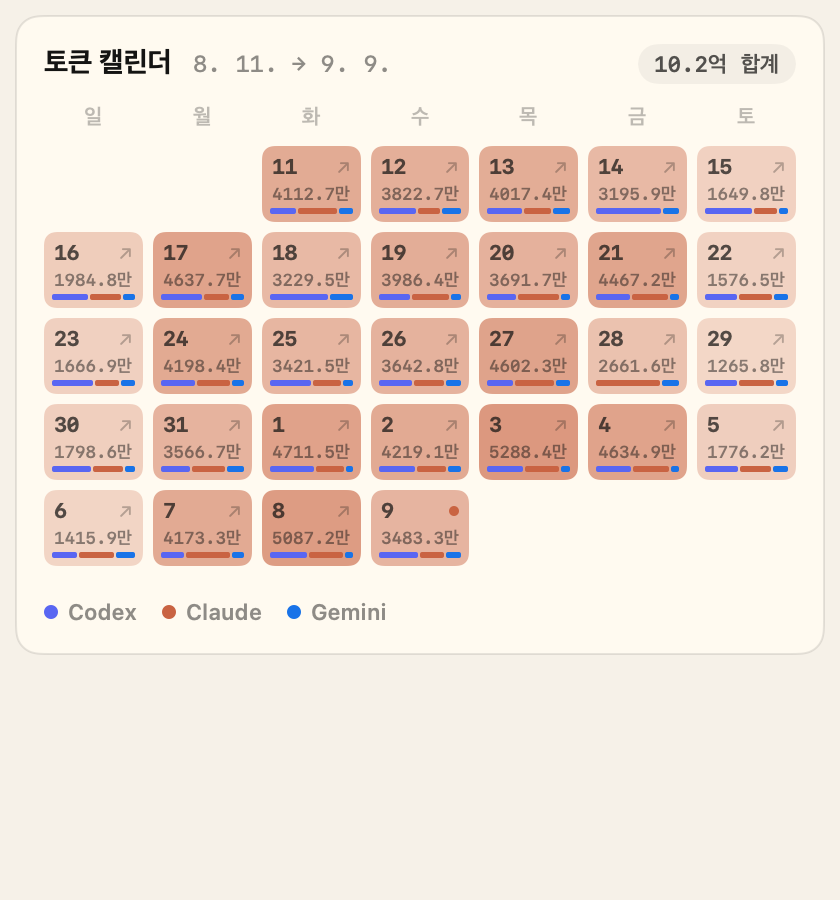
월·주·일 토큰 캘린더
지난 30일 사용량을 캘린더로 펼쳐요. 어느 날 얼마나 썼는지, 프로바이더별로 색이 갈립니다.
언제 가장 많이 돌리나
요일×시간 히트맵으로 작업 패턴이 드러나요. 피크 시간대가 한눈에 잡힙니다.
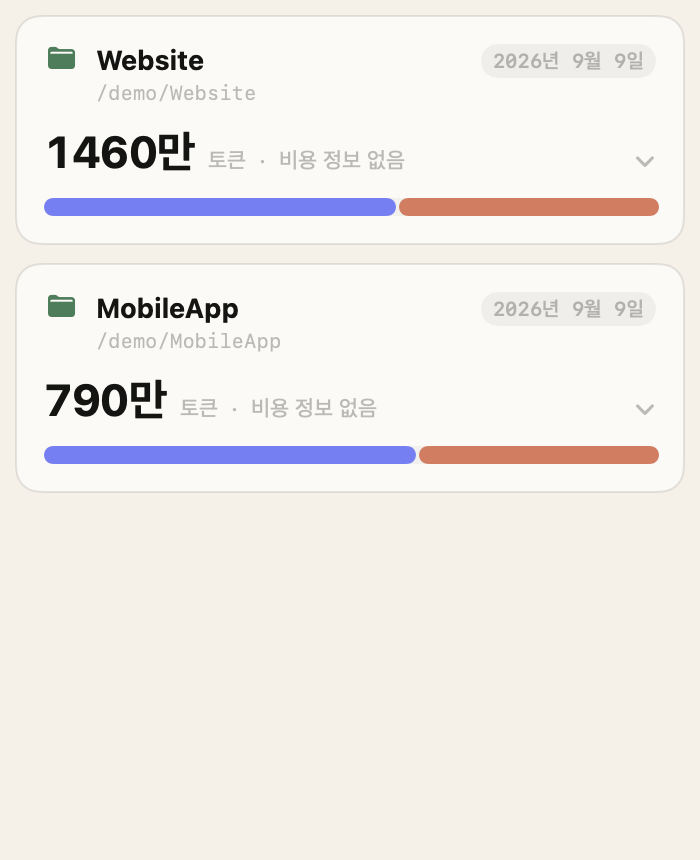
프로젝트별 토큰
폴더 단위로 토큰 사용량을 갈라 봐요. 어떤 프로젝트에 어떤 프로바이더로 얼마나 썼는지까지.
프로바이더 30일 비교
Codex·Claude·Gemini·OpenCode를 나란히 놓고 30일 추이를 비교해요. 일평균·최고일까지.
Windows
Windows에서도 트레이에 똑같이
macOS 메뉴바 그대로, Windows 10 · 11 트레이 위에서도 똑같이 동작해요. Codex · Claude · Gemini, 같은 시스템 같은 화면.
- 26.26.1 멀린 프리뷰 직접 다운로드 가능
- Microsoft Store 버전은 업데이트 대기
- Windows 10 / 11 (x64) 지원
- 트레이 아이콘 + 팝오버 동일 경험
wget https://agentcat.app/download/windows -O AgentCat-26.26.1-windows-x64-setup.exe
움직임
걸음 속도 = 에이전트 활동량
활동량에 따라 고양이가 대기·걷기·뛰기 세 단계로 움직여요. 아이콘만 흘끗 봐도 한가한지 바쁜지 바로 읽혀요.
대기 자는 중
실행 중인 에이전트가 없을 때예요. 고양이도 엎드려 잡니다.
걷기 걷는 중
에이전트가 켜져 있지만 활동량이 낮은 상태예요. 응답을 기다리거나 다음 명령을 받는 중입니다.
뛰기 뛰는 중
활동량이 높은 상태예요. 코드를 쓰거나 무거운 작업이 돌고 있습니다.
CPU 사용률에 돌아가는 프로세스 수를 더해 활동 점수를 계산합니다. 점수가 올라갈수록 고양이 걸음도 같이 빨라져요.
화면 계산은 이 컴퓨터 안의 로컬 사용량 스냅샷만 사용해요. 프롬프트, 응답, 코드는 들여다보지 않습니다.
마스코트
고양이 말고도 26종, 전부 활동량 따라 움직여요
취향대로 메뉴바 마스코트를 골라 쓸 수 있어요. 어떤 친구를 골라도, 활동량에 맞춰 똑같이 빨라집니다.
고양이 기본
잠들고, 걷고, 뛰는 기본 친구예요. 앱 안에서 여러 색상의 고양이 중 마음에 드는 아이를 고를 수 있습니다.
치타 신규
활동량이 올라갈수록 더 잘 어울리는 빠른 러너예요. 메뉴바에서도 그 속도감 그대로입니다.
말 신규
새로 합류한 말 친구예요. 무거운 작업이 돌 때 메뉴바에서 경쾌하게 달려갑니다.
머니건 신규
활동량이 올라갈수록 지폐를 더 많이 쏩니다.
골든 리트리버 신규
멈추고, 걷고, 뛰고, 전력질주까지 4단계로 움직이는 강아지 친구예요.
치와와 신규
작은 몸으로 누구보다 빠르게 움직이는 강아지예요.
웰시코기 신규
짧은 다리지만 누구보다 부지런하게 움직이는 강아지예요.
포메라니안 신규
복슬복슬한 실루엣이라 메뉴바 작은 아이콘에서도 또렷합니다.
시바견 신규
가볍게 걷고 뛰는, 똘똘한 강아지 친구예요.
아기 여우 신규
작은 여우가 작업량에 맞춰 슥슥 달려갑니다.
수달 신규
낮게 미끄러지듯 달리는 수달이에요.
아기 펭귄 신규
작은 펭귄이 멈춤, 걷기, 뛰기, 전력질주까지 모두 보여줘요.
햄스터 신규
동글동글한 햄스터가 활동량에 맞춰 움직여요.
고슴도치 신규
작업이 커지면 데굴데굴 빠르게 굴러갑니다.
레서판다 신규
부드럽게 걷고 뛰는 레서판다예요.
아기 토끼 신규
통통 튀는 걸음이 활동량에 따라 빨라져요.
아기 드래곤 신규
활동량이 오르면 더 빠르게 움직여요.
슬라임 신규
말랑말랑한 움직임으로 지금 활동 상태를 알려줍니다.
버섯 요정 신규
버섯 요정이 활동량에 맞춰 종종걸음으로 움직여요.
구름 생물 신규
둥실둥실 떠다니며 작업이 얼마나 활발한지 보여줍니다.
작은 유령 신규
둥실 떠다니며 활동량을 보여주는 유령이에요.
미니 골렘 신규
묵직하게 걷고 뛰는 골렘이에요.
아기 그리핀 신규
날개 달린 친구가 작업량에 맞춰 부지런히 움직여요.
아기 문어 신규
여러 다리로 통통 움직이는 문어예요.
아기 악어 신규
낮게 달리는 모습으로 활동량 변화를 살뜰히 보여줍니다.
아기 공룡 신규
초록 공룡이 에이전트와 호흡 맞춰 움직여요.
좌우로 스크롤하거나 화살표를 눌러 26마리를 둘러보세요. 설정 → 마스코트에서 마음에 드는 친구로 갈아끼울 수 있어요.
지원 에이전트
쓰던 CLI에 그대로 붙어요
새로 뭘 설치할 필요 없어요. 평소 터미널에서 돌리는 AI CLI를 그대로 알아봅니다.
OpenAI Codex
Codex CLI의 실행 상태와 활동량을 읽어요. 세션이 돌기 시작하면 마스코트도 바로 반응합니다.
Anthropic Claude Code
Claude Code의 프로세스 활동을 따라갑니다. 로컬에 컨텍스트 사용량이 남아 있으면 그 값도 함께 보여드려요.
Google Gemini CLI
Gemini CLI의 활동을 읽어옵니다. 사용 한도는 로컬에 노출된 값만 그대로 표시해요.
OpenCode · VS Code 곧 만나요
VS Code 확장과 OpenCode 같은 멀티 프로바이더 CLI의 사용량 확인도 준비 중이에요. 곧 같은 메뉴바에서 함께 보여드릴게요.
Antigravity · Cursor 외 검토 중
Antigravity, Cursor 내장 에이전트, GitHub Copilot CLI 등 추가 도구 지원을 살펴보고 있어요. 이슈에서 추천 받습니다 ↗
Pro / Team
무료는 로컬 홈, Pro는 Agent Hub까지
Agent Cat은 무료에서도 이 컴퓨터의 AI 활동을 충분히 보여줍니다. Merlin의 Pro 흐름은 Google / Apple 로그인으로 Home, Agent Hub, Reports, Team을 같은 계정에 묶고, 동기화는 일별 요약과 프로젝트 라벨만 다룹니다.
이 컴퓨터, 지금 이 순간
- 실시간 프로바이더·모델 상태
- 30일 히스토리와 주간 결산
- 기본 한도 알림과 예산 캡
- 기본 핀과 마스코트
돈이 어디서 새는지 끝까지
- Google / Apple 계정과 Agent Hub
- 일간·주간·월간 리포트 저장·내보내기
- 프로젝트별 비용과 캐시 절약
- 여러 기기 홈과 Pro 커넥터 준비 흐름
팀 전체가 한 화면에
- 팀 멤버별 토큰·비용 롤업
- 프로젝트·프로바이더·모델 믹스
- 공유 리포트와 예산 알림
- 초대 링크로 합류
앱, 웹 Account, 구독 상태를 같은 계정으로 확인합니다.
이 Mac을 계정에 등록하고 여러 기기의 요약을 하나로 묶습니다.
일별 합계와 프로젝트 라벨만 사용합니다. 프롬프트·응답·전체 경로는 제외합니다.
Merlin Preview 참여자는 Merlin Cat 핀과 새 보상 흐름을 받습니다.
로그인 전에도 Home은 바로 쓸 수 있습니다
무료 Home은 현재 프로바이더, 모델, 남은 한도, 주간 흐름을 로컬에서 보여줍니다. 로그인하면 같은 길이 Agent Hub와 Pro 리포트로 이어집니다.
일/주/월 리포트는 저장하고 내보낼 수 있게
토큰 숫자만이 아니라, 어떤 프로젝트가 돈을 썼는지, 캐시 재사용으로 얼마를 아꼈는지, 현재 속도로 언제 한도에 가까워지는지까지 정리합니다.
Agent Hub는 기기 등록에서 시작합니다
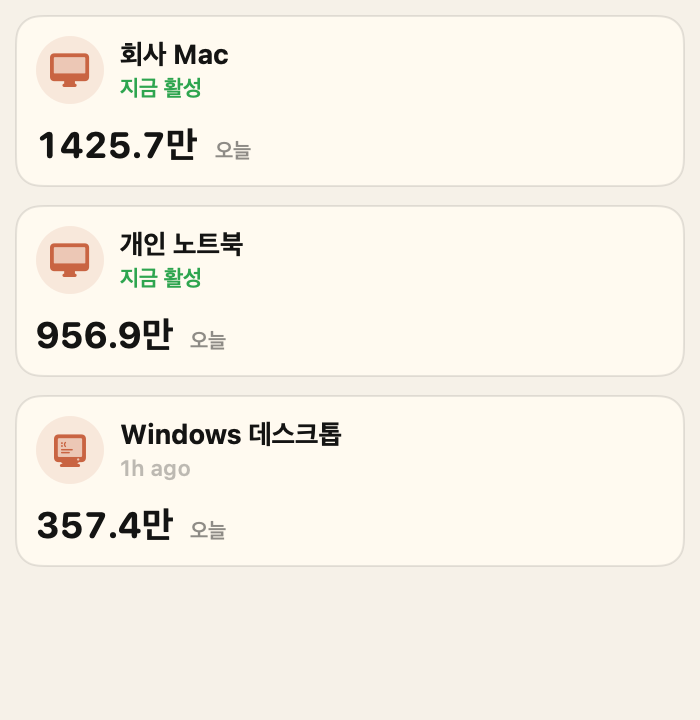
MacBook, Studio, Windows 작업 머신의 일별 요약을 계정 아래 묶습니다. 서버로 가는 것은 합계와 프로젝트 라벨뿐이고, 프롬프트·응답·코드·전체 경로는 다루지 않습니다.
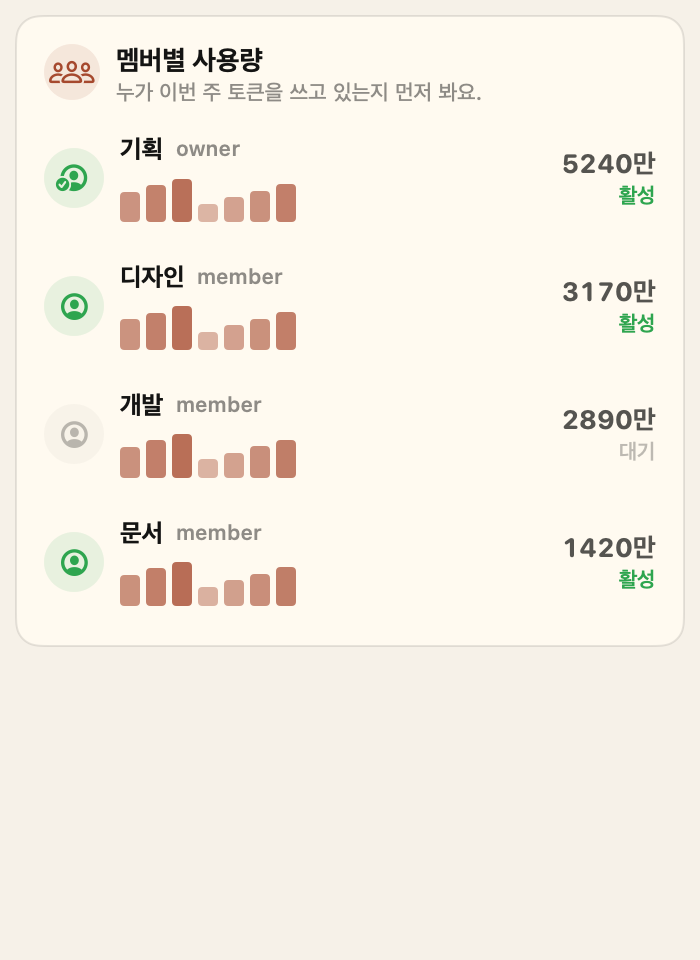
Team은 개인 Pro와 분리된 협업 화면
멤버별 합계, 많이 쓴 프로젝트, 프로바이더 구성을 공유합니다. 팀 화면도 집계만 사용하고 원문 프롬프트나 전체 경로를 보여주지 않습니다.
Merlin Preview에는 Merlin Cat 핀이 있습니다
기본 핀은 무료에도 그대로. Merlin Cat과 Pro 핀은 프리뷰 참여, 긴 기록, 리포트, 팀 사용처럼 깊게 쓴 순간을 기념합니다.
macOS
Apple Silicon & Intel · macOS 14 이상
Windows
Windows 10 / 11 · x64 트레이 아이콘
시작하기
열고, 연결만 한 번 확인
앱을 열면 필요한 연결을 알아서 잡습니다.
-
1
DMG 또는 멀린 프리뷰 직접 다운로드로 설치하기
macOS DMG와 Windows 26.26.1 EXE는 모두 멀린 프리뷰입니다. Store 버전은 업데이트 대기 중입니다.
-
2
앱에서 연결 확인하기
웰컴 화면의 버튼이 필요한 로컬 연결을 설치하고 바로 확인합니다. 따로 프롬프트를 붙여넣을 필요 없이, 설치 후 고양이를 누르면 사용량이 보입니다.
자동 설치가 막히면 AI 에이전트로 도와받기
보통은 앱 안의 설치 버튼이면 충분합니다. 회사 기기나 보안 설정 때문에 막힐 때만 아래 내용을 Claude Code, Cursor, Codex, Gemini CLI 같은 에이전트 채팅창에 붙여넣어 주세요.
# 잠깐: 이건 AI 에이전트(Claude Code/Cursor/Codex/Gemini CLI)에게 줄 지시문입니다. # 만약 당신이 사람이고 이 글을 터미널이나 PowerShell에 붙여넣었다면, 멈추고 AI 에이전트 채팅창에 다시 붙여넣어 주세요. The user just installed Agent Cat. Help finish the local connection for this OS. 1. Check whether the Agent Cat helper is already installed: - Windows PowerShell: Get-Command agentcat -ErrorAction SilentlyContinue - macOS/Linux shell: command -v agentcat 2. If it is missing, run exactly one OS-matching install command: - Windows PowerShell: irm https://raw.githubusercontent.com/yong076/agentcat-connectors/main/install.ps1 | iex - macOS/Linux shell: curl -fsSL https://raw.githubusercontent.com/yong076/agentcat-connectors/main/install.sh | bash 3. Verify it works by running: agentcat snapshot --json You should see JSON with `schemaVersion`, `activity`, and `providers`. 4. If verification fails, show the exact error and suggest opening the Agent Cat app again. Do not continue silently. 5. Confirm that the menu bar/tray cat can now show local AI activity. Privacy note: Agent Cat keeps prompts, replies, code, and file contents on the device.
직접 손으로 설치하고 싶다면
에이전트 없이 직접 셸에서 돌려도 괜찮아요.
# Windows PowerShell 커넥터 설치 & 실행
irm https://raw.githubusercontent.com/yong076/agentcat-connectors/main/install.ps1 | iex
# macOS/Linux 커넥터 설치 & 실행
curl -fsSL https://raw.githubusercontent.com/yong076/agentcat-connectors/main/install.sh | bash
# 정상 동작 확인
agentcat snapshot --json
FAQ
자주 묻는 질문
설치하면 바로 동작하나요?
앱을 처음 켜면 웰컴 화면의 버튼이 필요한 로컬 연결을 설치하고 바로 확인합니다. 자동 설치가 어려운 환경에서는 앱이 대체 안내를 제공합니다.
고양이 말고 다른 친구로 바꿀 수 있나요?
네, 가능해요. 고양이 색상부터 치타, 말, 머니건, 강아지, 작은 동물, 판타지 친구까지 26종 마스코트 중에서 마음에 드는 친구로 골라서 쓸 수 있어요.
제 코드나 프롬프트를 수집하나요?
전혀요. 프롬프트도, 응답도, 대화 기록도, 코드 내용도 절대 읽지 않습니다. CPU 사용률, 프로세스 수, 토큰 카운트 같은 메타데이터만 이 컴퓨터 안에서 읽습니다.
Mac App Store에서 받을 수 있나요?
네, Mac App Store에서 받을 수 있어요. 자동 업데이트와 App Store 구독을 원하면 Store 버전을, 직접 관리하고 싶으면 DMG를 고르면 됩니다.
배터리나 CPU에 영향을 주나요?
거의 없어요. 무거운 연산은 하지 않습니다. 익명 통계 전송도 옵트인했을 때만 동작합니다.
비용은 어떻게 계산하나요?
로컬 로그의 토큰 수에 공개된 모델 단가를 곱해 추정해요. 공식 청구서와 정확히 일치하진 않지만, 어디에 얼마나 쓰는지 흐름을 보는 데는 충분합니다.
어떤 모델까지 구분해서 보이나요?
gpt-5.x, claude-opus·haiku, gemini 등 로컬 로그에 찍힌 모델을 그대로 쪼개서 보여줘요. 모델별 토큰·비용·점유율까지 나옵니다.
프로젝트별로도 볼 수 있나요?
네. 작업 폴더(디렉터리) 단위로 토큰을 갈라서 봐요. 어떤 프로젝트에 어떤 프로바이더로 얼마나 썼는지 드릴다운됩니다.
남은 한도도 보이나요?
로컬에 한도 정보가 노출돼 있으면 그대로 보여줘요. 노출되지 않은 값은 추측하지 않습니다.
데이터는 실시간인가요?
로컬 스냅샷을 주기적으로 읽어 갱신해요. 새로고침을 누르면 바로 다시 읽습니다.
Codex·Claude·Gemini 말고 더 되나요?
OpenCode도 읽고 있어요. VS Code 확장과 다른 멀티 프로바이더 CLI도 준비 중입니다.
여러 대에서 쓰면 합쳐지나요?
무료는 각 컴퓨터에서 로컬로만 봅니다. Pro에서는 옵트인한 일별 집계만 계정에 묶어 여러 Mac의 사용량, 비용, 프로젝트 흐름을 Agent Cat Home에서 함께 볼 수 있게 준비하고 있습니다.
오프라인에서도 되나요?
네. 측정은 전부 로컬에서 일어나요. 익명 통계를 옵트인한 경우에만 전송이 생깁니다.
Pro가 뭔가요?
무료는 한 Mac의 실시간 사용량, 기본 한도 알림, 30일 히스토리, 주간 결산을 충분히 제공합니다. Pro는 여기에 전체 기록과 프로젝트별 비용을 더합니다. 현재 소진 속도와 예상 한도 도달 시점, 지금 쓰기 좋은 모델 추천, 월간/주간/일간 리포트, 여러 기기 홈까지요. Team은 멤버별 집계와 프로젝트 비용 흐름을 함께 보는 협업 기능입니다.
Pro 가격은요?
월 $6.99, 연 $69.99입니다. DMG·Windows·웹에서는 안전한 웹 결제로, Mac App Store 버전에서는 App Store 구독으로 처리합니다.
Pro를 켜도 로컬 데이터는 그대로인가요?
예. 프롬프트, 응답, 코드, 전체 경로는 서버로 가지 않습니다. Pro 동기화와 팀 기능은 사용자가 켠 일별 요약과 폴더 이름만 씁니다.
Pro 커넥터는 왜 필요한가요?
Pro 커넥터는 더 자세한 리포트와 추천을 위한 로컬 연결입니다. 계정 확인 뒤 프로젝트 비용, 현재 속도, 추천 계산을 더 정확히 켜지만, 프롬프트·응답·코드·전체 경로는 계속 기기 밖으로 보내지 않습니다.
캐시 히트율은 뭔가요?
같은 내용을 다시 계산하지 않고 재사용해 절약된 비율입니다. 높을수록 같은 작업을 더 적은 비용으로 처리한 셈이라, Pro 리포트에서 프로젝트별 절약 흐름과 함께 보여줍니다.
기능 제안, 버그, 작은 아이디어까지 GitHub 이슈 한 곳에 모으고 있어요. 의견 남기러 가기 ↗
팁
플랫폼별 잘 쓰는 법
메뉴바·트레이는 OS마다 조금씩 달라요. 더 잘 보이게 두는 법.
macOS
사용 가능-
노치 뒤로 숨었어요
메뉴바 아이콘이 많으면 MacBook 노치 뒤로 가려질 수 있어요. ⌘ 누른 채로 고양이를 드래그하면 자리를 옮길 수 있습니다. 시스템 아이콘(Wi-Fi · 배터리 · 시계) 쪽인 오른쪽 가까이로 보내두면 노치를 안 만나요.
-
로그인 시 자동 실행
시스템 설정 → 일반 → 로그인 항목에 Agent Cat을 추가하면, Mac을 켤 때마다 메뉴바에서 알아서 깨어납니다.
-
Bartender · Ice · Hidden Bar 호환
메뉴바 매니저 앱들과도 정상적으로 같이 동작해요. 자주 보고 싶다면 항상 노출 슬롯에 두는 걸 추천합니다.
Windows
사용 가능-
트레이에서 아이콘 고정
Windows 트레이는 아이콘이 많으면 ▲(숨겨진 아이콘)으로 들어가요. 작업 표시줄 설정 → 트레이 아이콘에서 Agent Cat을 "항상 표시"로 고정해두면 가장 잘 보입니다.
-
시작 시 자동 실행
설정 → 앱 → 시작에서 Agent Cat을 켜두면, Windows를 켤 때마다 트레이에서 알아서 깨어납니다.
함께 만들어요
다음에 만들 것들, 전부 공개
의견도 같이 남겨주세요.