上限とリセット
5時間・7日間ごとの残り上限とリセット時刻を確認。表示内容はプロバイダーが提供する情報によって異なります。
AGENT CAT / MOBILE
席を離れても、AIがあとどれだけ働けるかを。Agent Cat Mobileが、デスクトップから同期した上限と使用量をスマートフォンと手首に届けます。
iPhone · Android · Apple Watch · Galaxy Watch
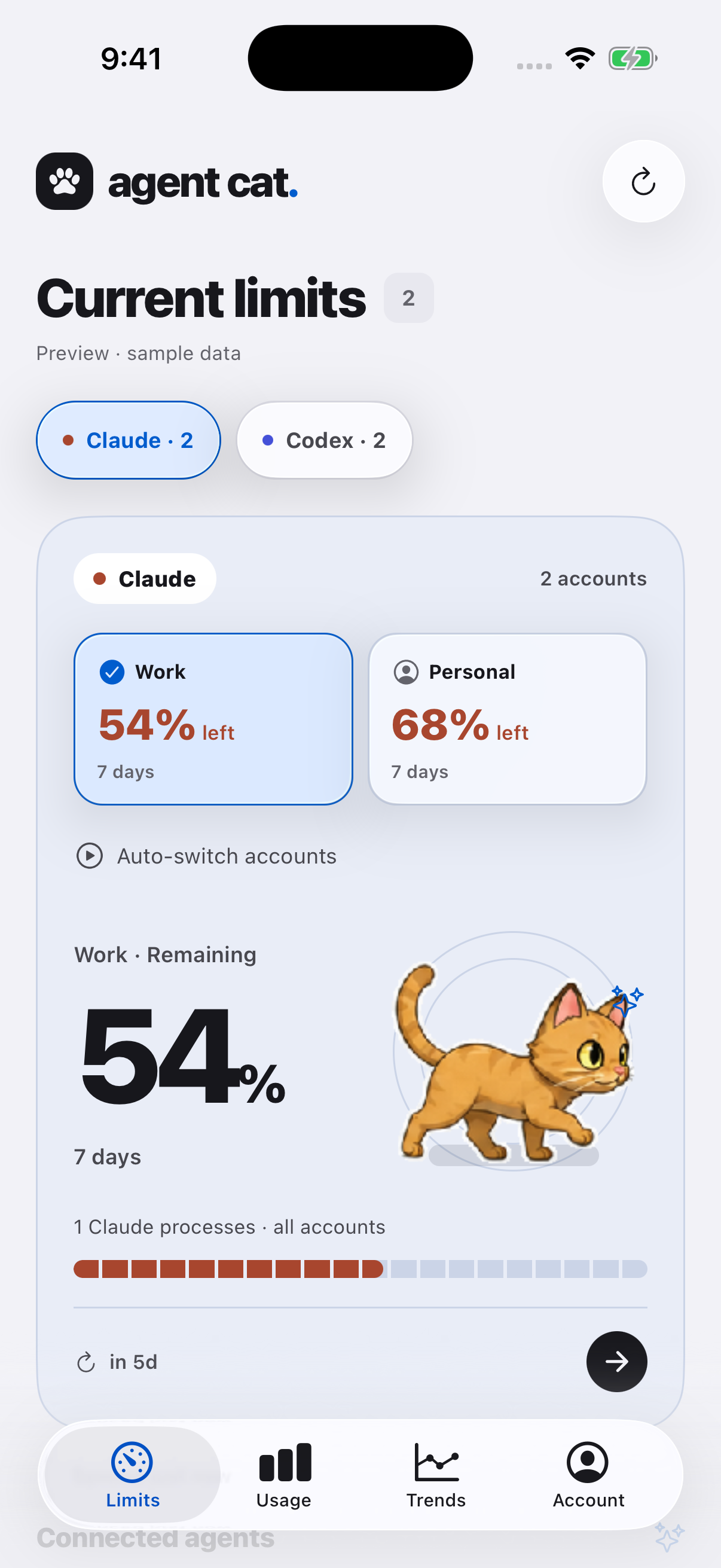
01 / スマートフォンでひと目
Codex · Claude · Gemini。デスクトップで接続したAIアカウントを、スマートフォンでも個別に確認できます。
5時間・7日間ごとの残り上限とリセット時刻を確認。表示内容はプロバイダーが提供する情報によって異なります。
iOS・Androidのホーム画面に上限を表示。デスクトップが検知した上限到達をスマートフォンの通知で受け取れます。
直近7日間の使用量やプロバイダーの割合を確認。同じプロバイダーの複数アカウントも分けて表示します。
02 / 手首でさっと確認
スマートフォンとペアリングしたウォッチで、残り上限をさっと確認。ポケットから取り出さなくてもいい、ちょっとした余裕です。
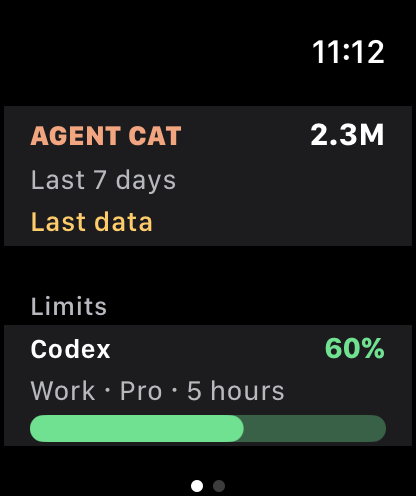
iPhone + watchOS 10以降
Apple Watchアプリでアカウント別の上限と最近の使用量を確認。文字盤にコンプリケーションも追加できます。
iPhoneアプリを見るAndroid + Wear OS 3以降
Wear OS搭載のGalaxy Watchでアカウント別の残り上限を確認。選んだアカウントをタイルや文字盤のコンプリケーションにも表示できます。
Google Playで対応デバイスを確認Apple WatchはiPhone、Galaxy WatchはAndroidスマートフォンとペアリングして使います。ウォッチには同期された概要が表示され、値は最終更新時点によって異なります。
03 / SETUP
Agent Catにログインし、上限の同期を有効にします。
Agent Cat Mobileをインストールし、同じアカウントでログインします。
ペアリングしたウォッチにAgent Catをインストール。スマートフォンのアプリを開いて同期し、ウォッチで確認します。